はじめに
最初の録音から要約まで、基本の流れになります。 ホスト用のプログラムがインストールされていない場合は、先にインストールを行なってください。
画面の見方
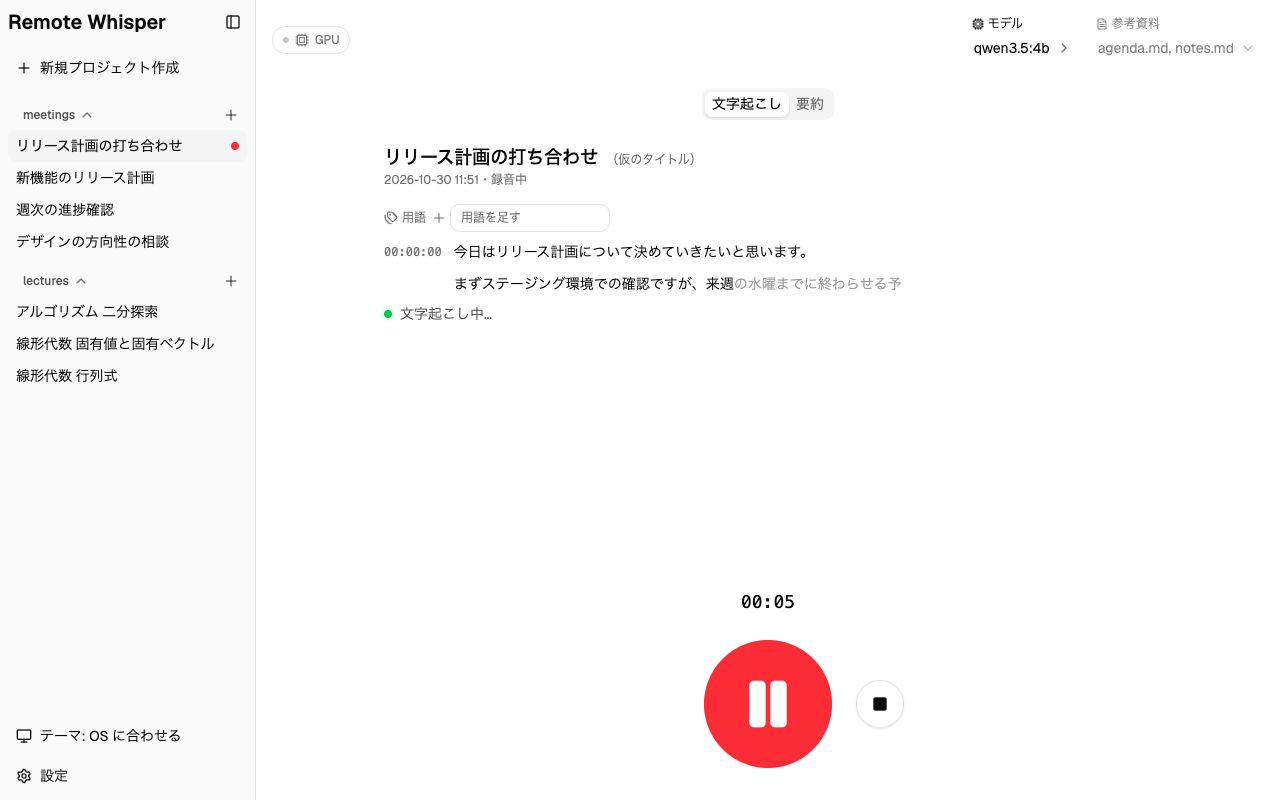
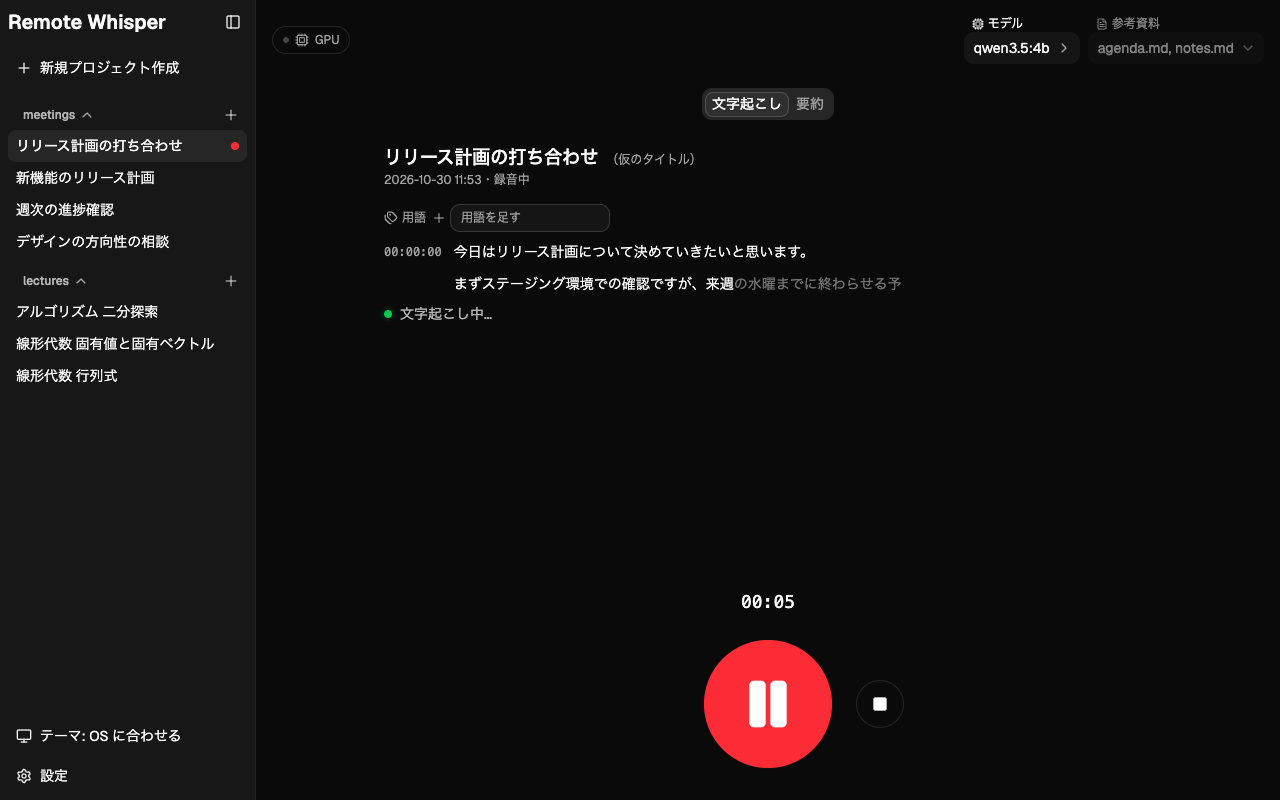 1234
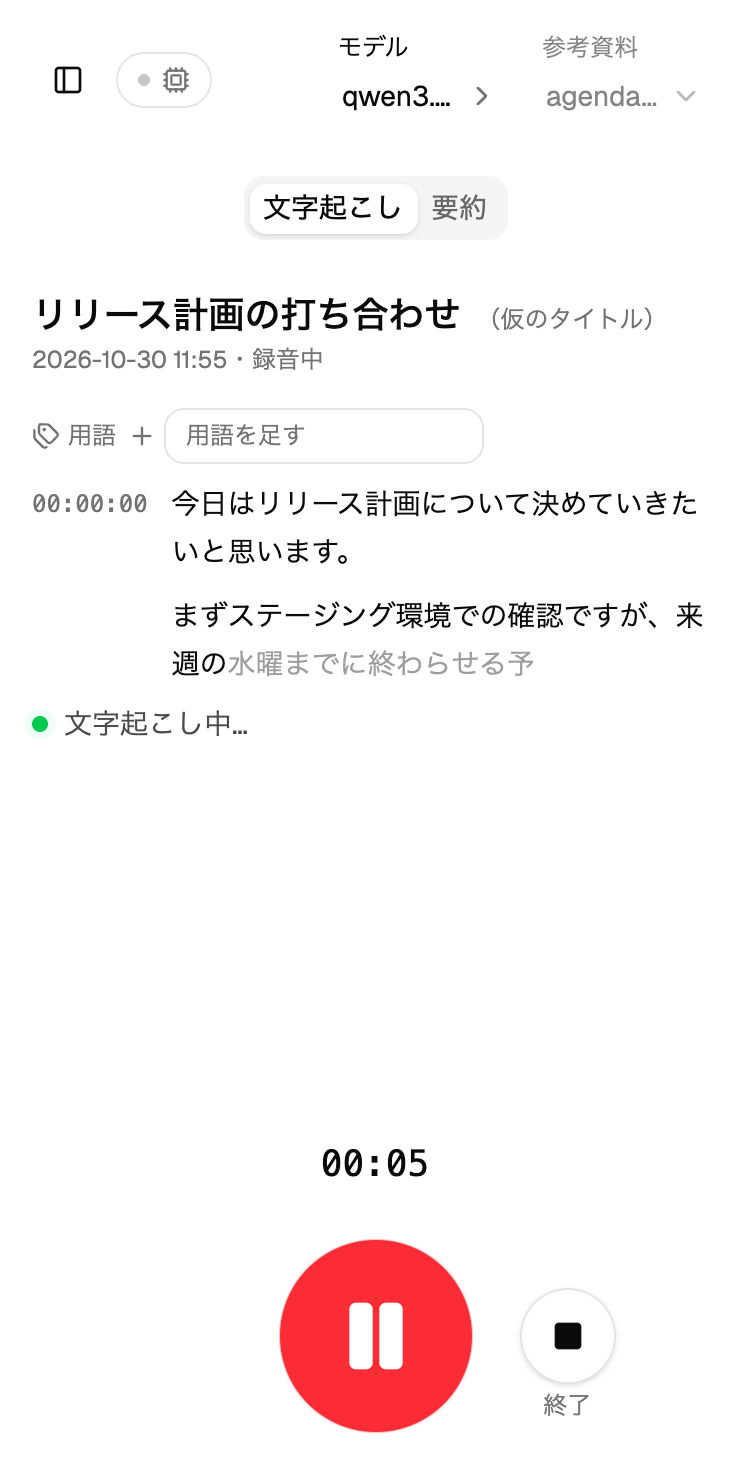
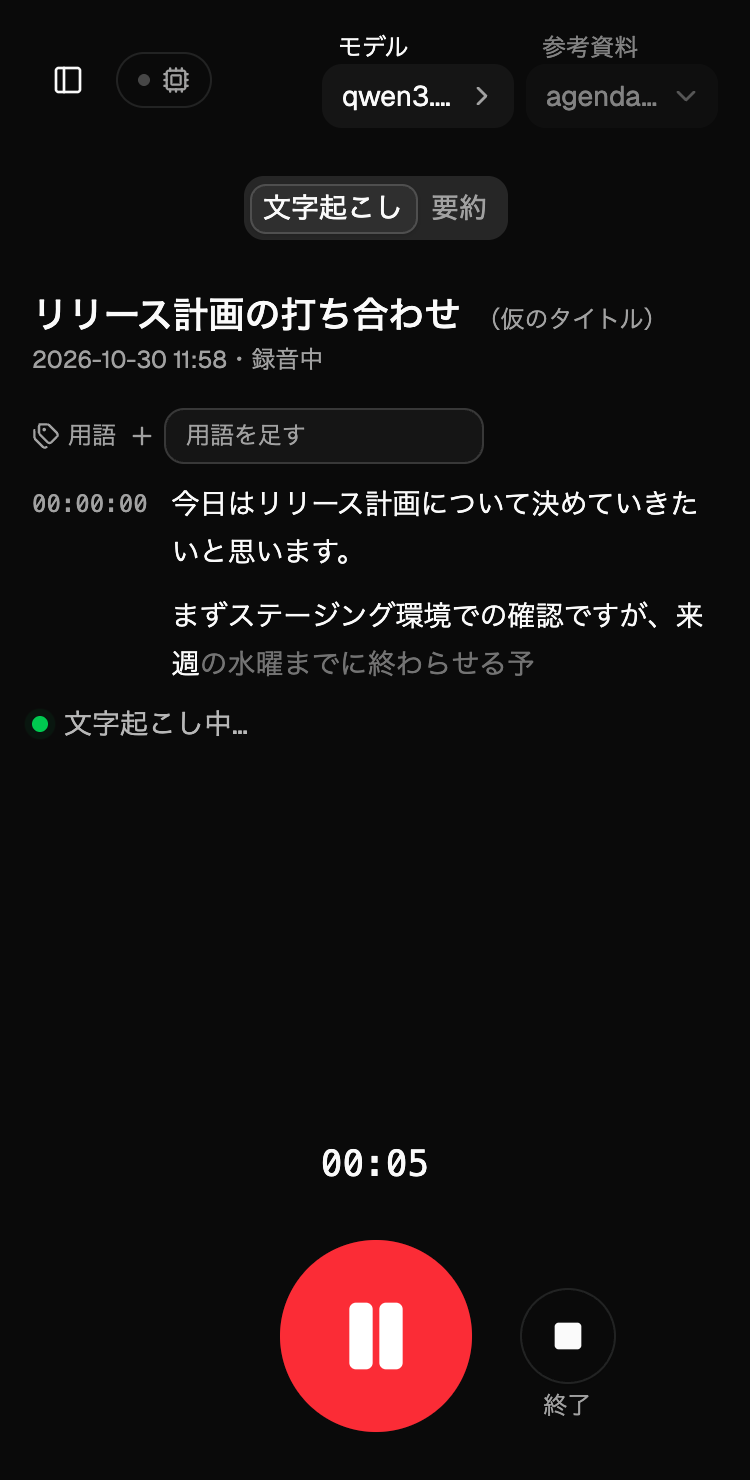 1234
- サイドバー: プロジェクト(ディレクトリ)と、その中のセッション(1 回分の録音)の一覧。
- 簡易設定: 録音時に使用するモデルと参考資料。
- 文字起こし/要約の切り替え。
- マイクボタン: 録音・一時停止・終了。
または Ctrl+B(Mac は ⌘B)によってサイドバーを開閉することができます。
1. プロジェクトを作る
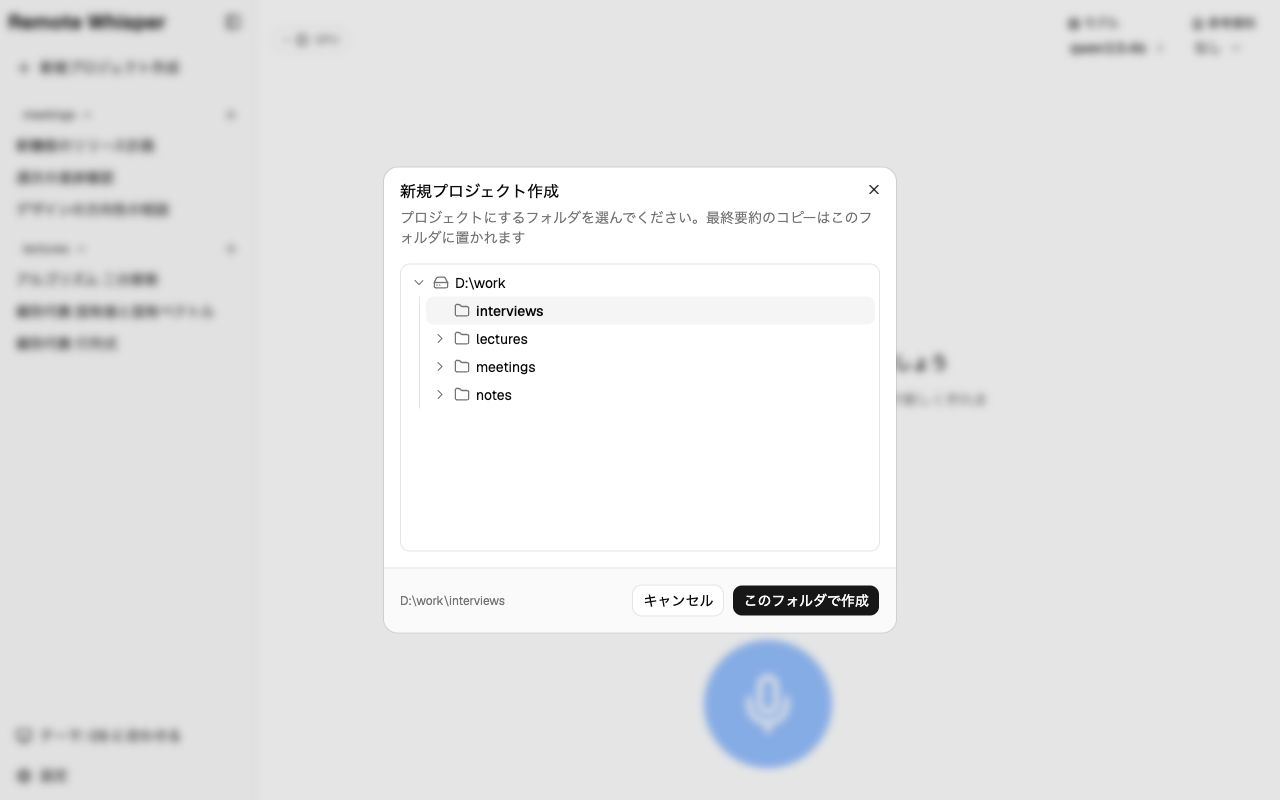
録音は「プロジェクト」ごとにまとめられます。プロジェクトは、ホストの PC のフォルダと 1 対 1 で対応します(録音終了後、最終要約のコピーがそのフォルダに置かれます)。
指定可能なフォルダを登録する
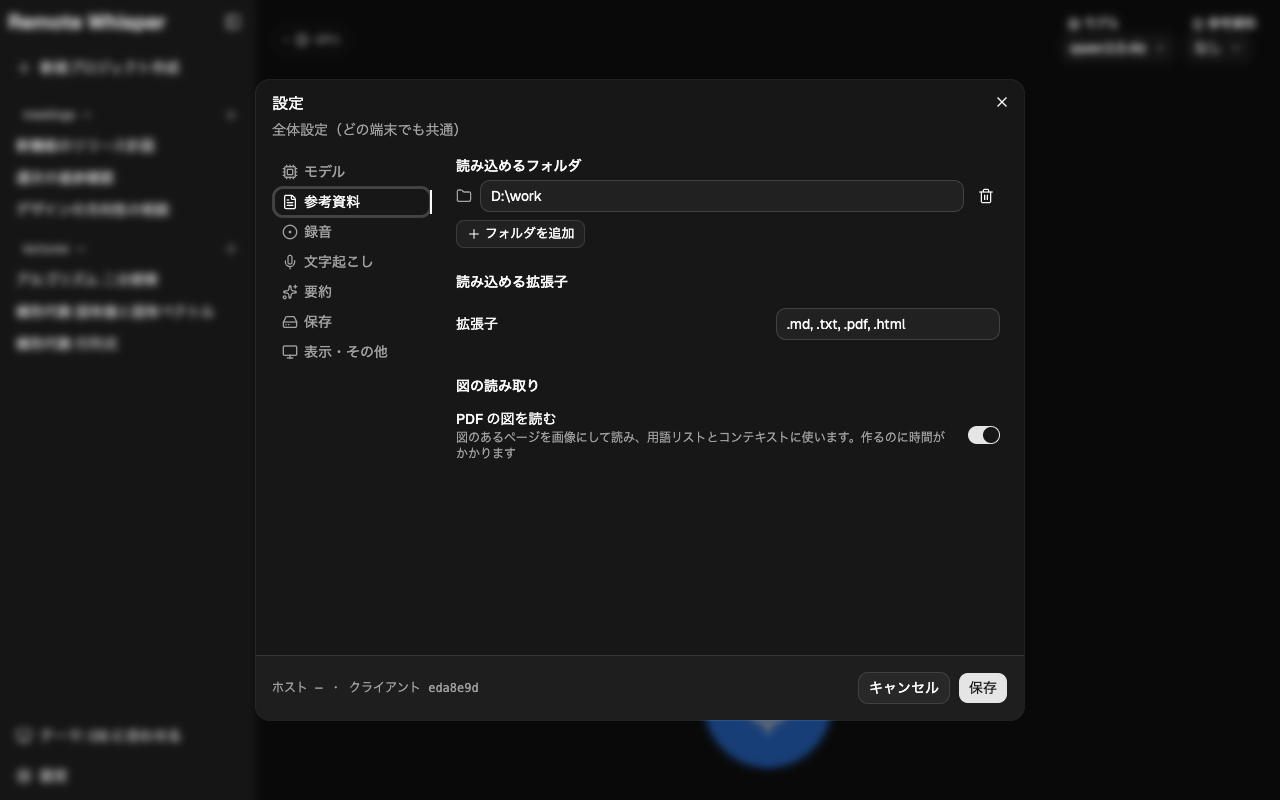
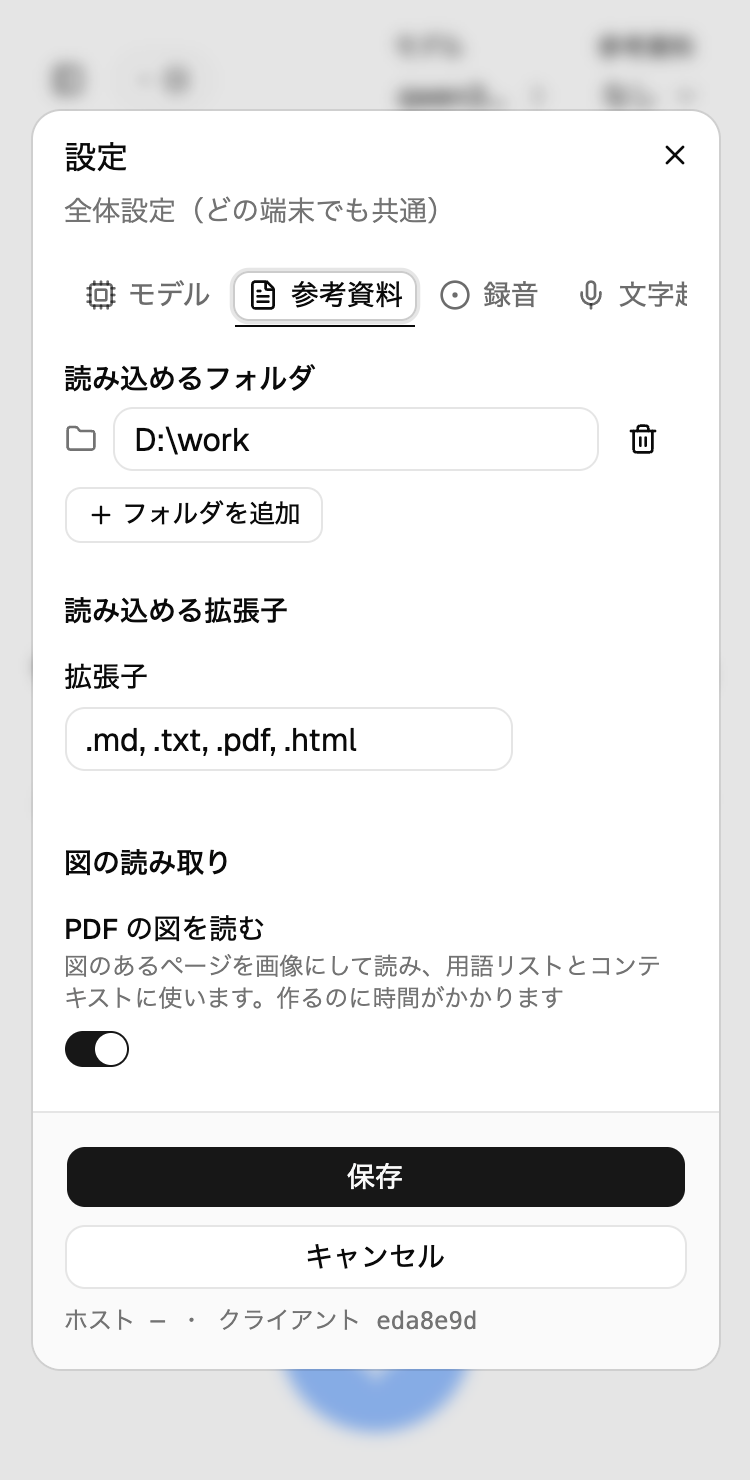
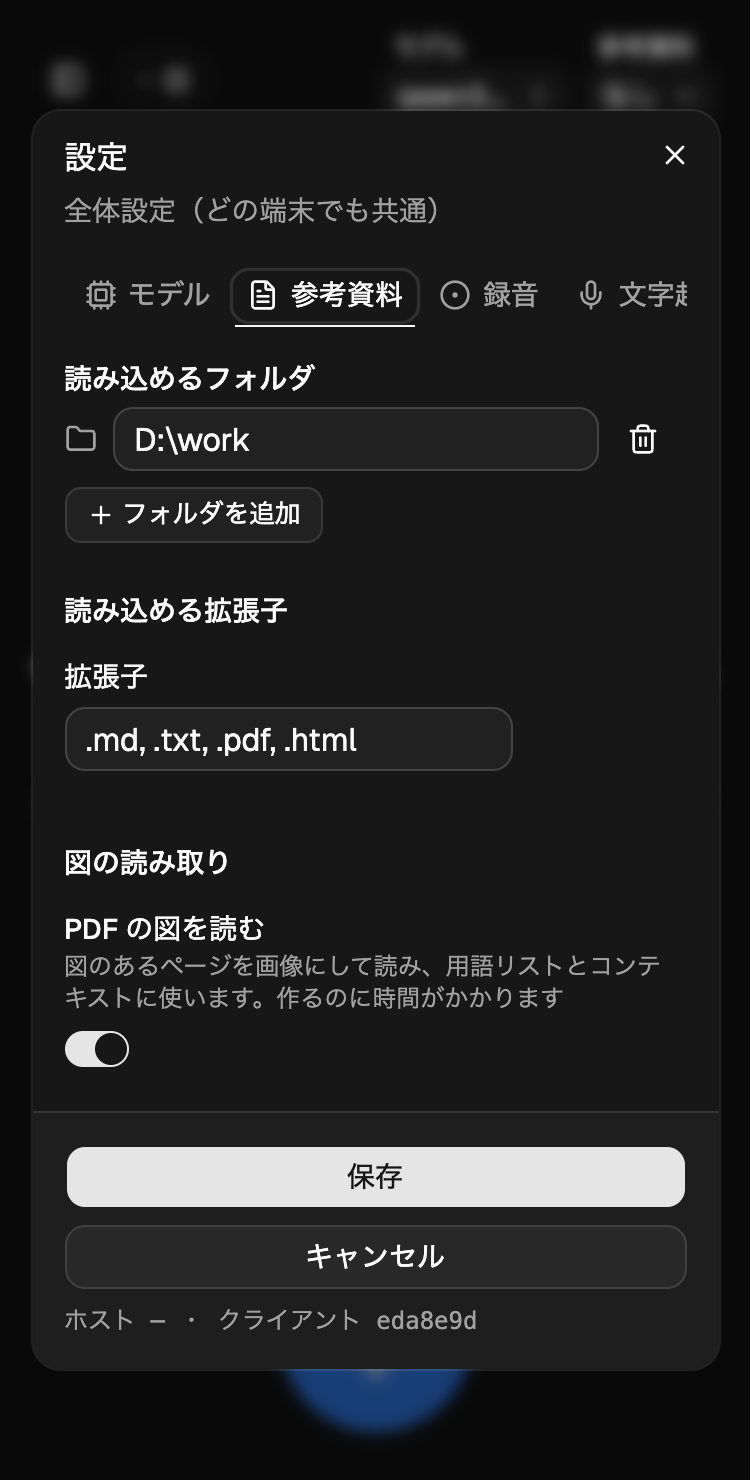
左下の「設定」→「参考資料」の「指定可能なフォルダ」に、プロジェクトや参考資料を置くフォルダ(例:
D:\work)を足して、「保存」を押します。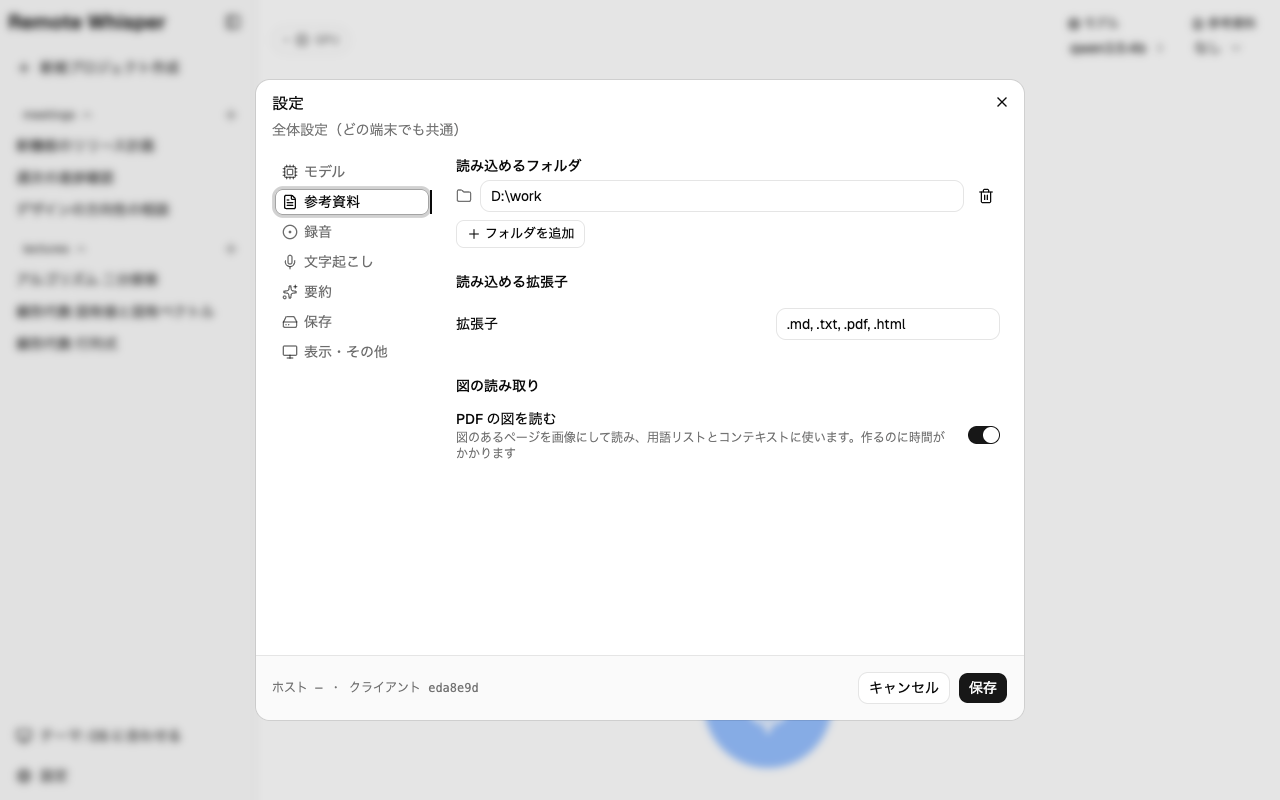
プロジェクトを作る
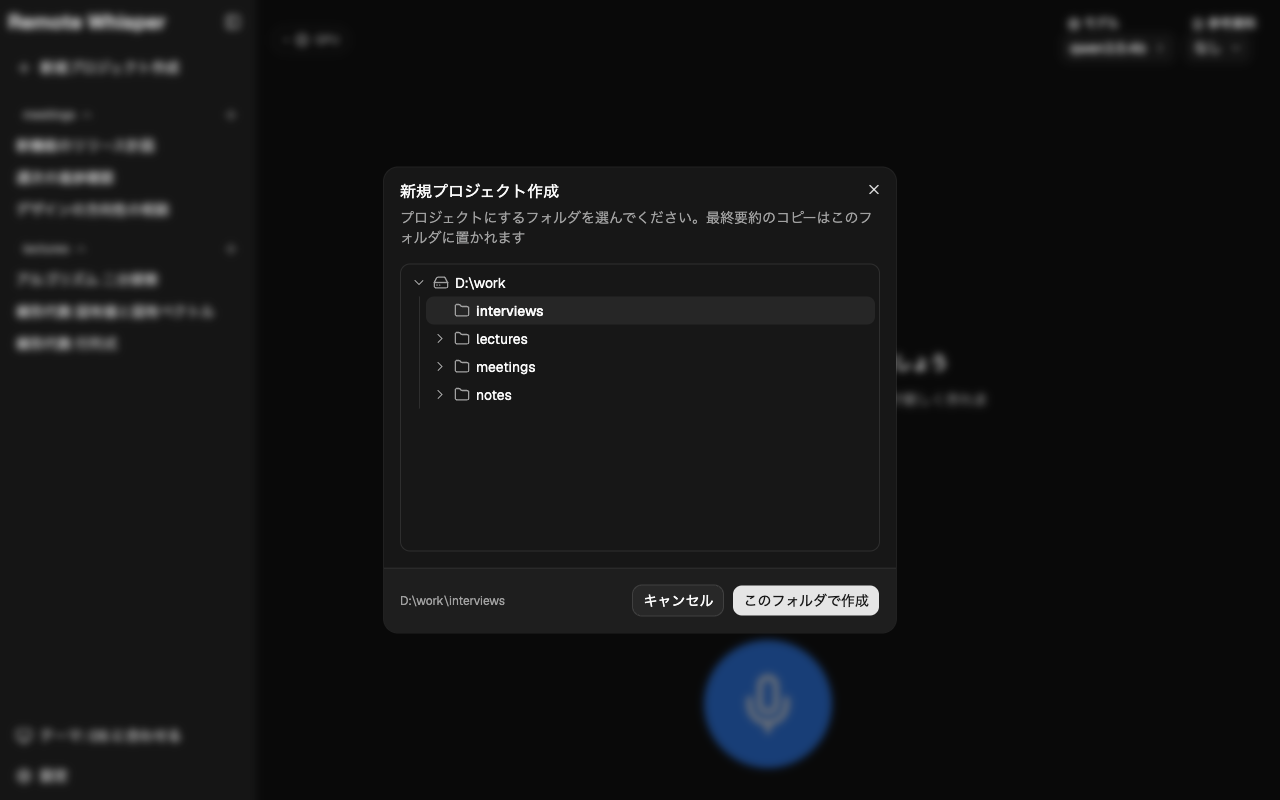
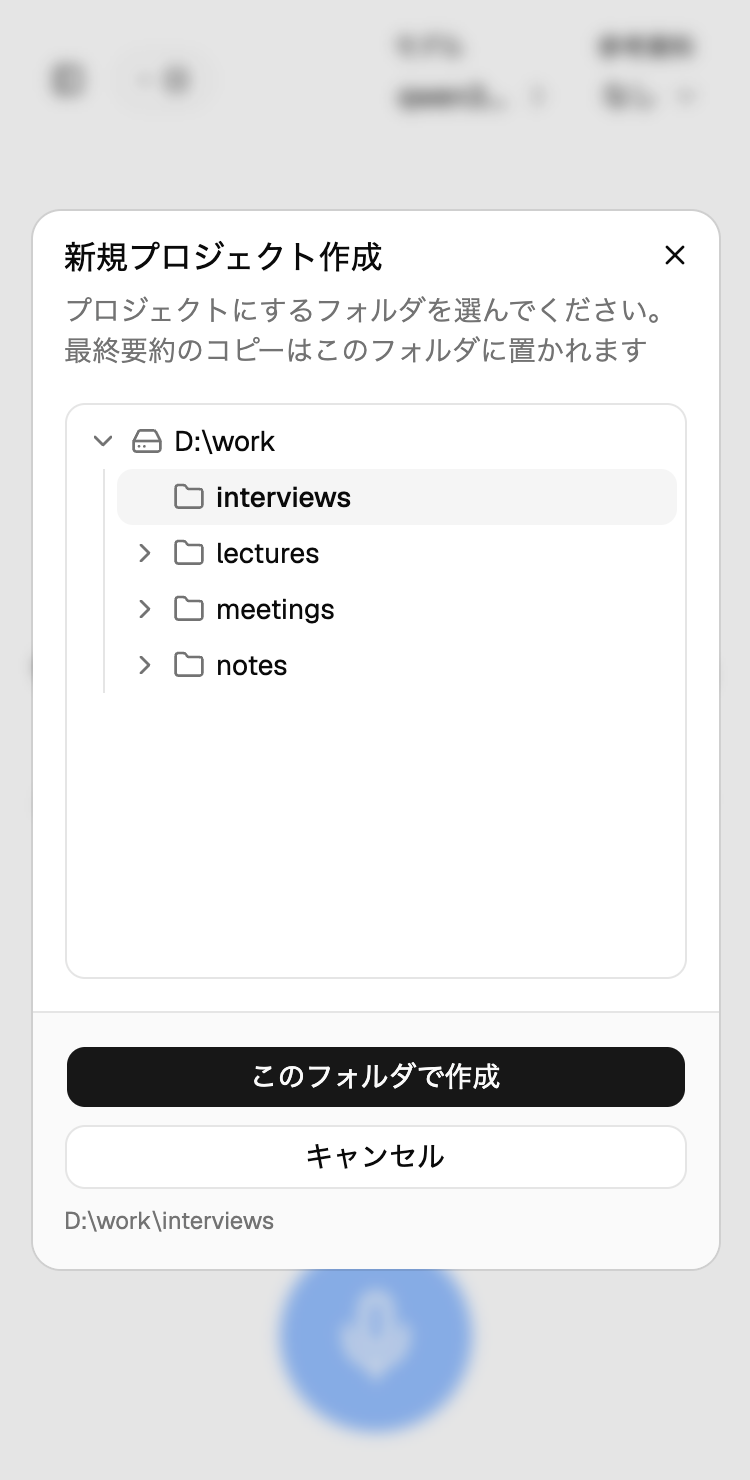
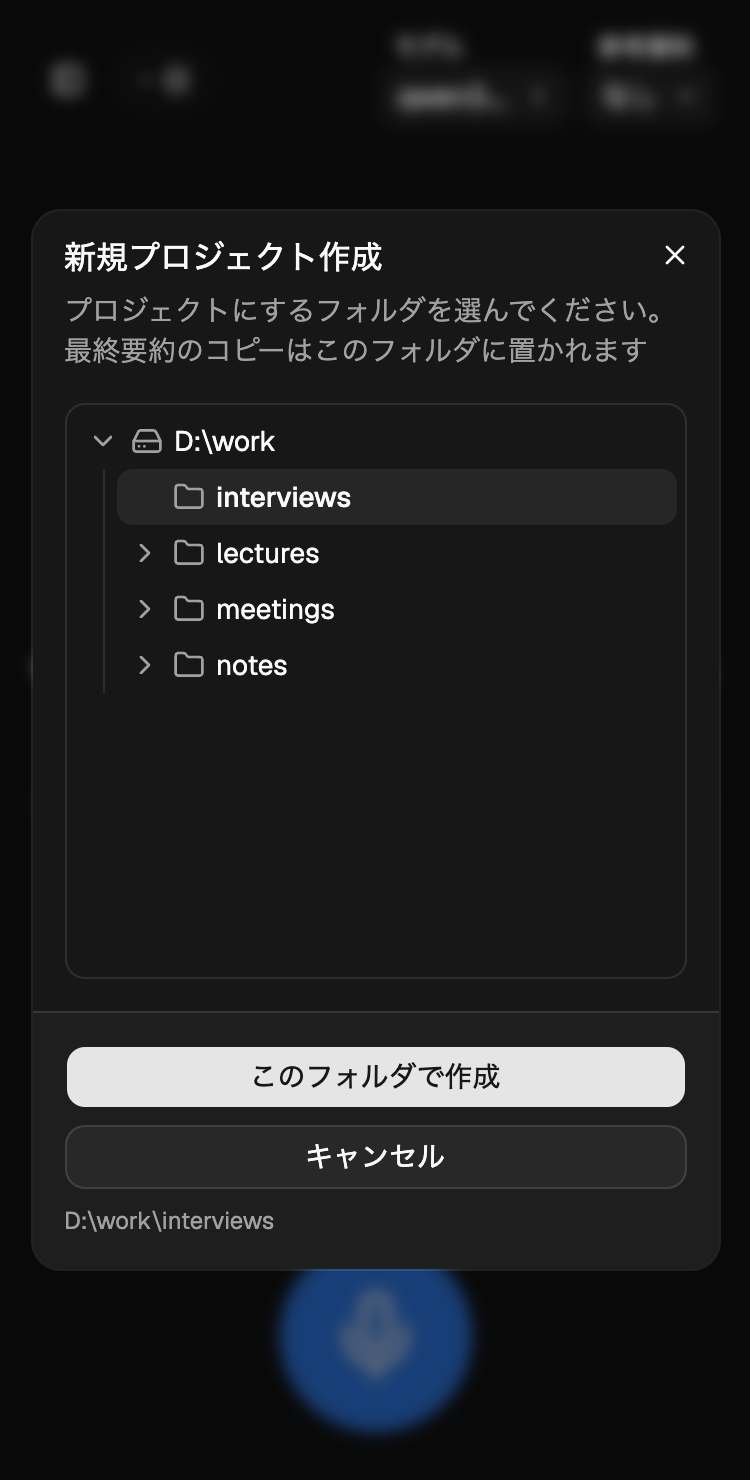
サイドバーの「新規プロジェクト作成」を押し、フォルダを選びます。
2. 録音する
マイクボタンを押す
プロジェクトを選んで、画面下のマイクボタンを押すと録音が始まります。キーボードでは Alt+Shift+M(Mac は ⌥⇧M)でも押せます。
マイクの使用を許可する
初回はブラウザがマイクの使用を確認します。「許可」を選んでください。
話す
話した内容が数秒遅れて文字起こしされ、数分おきに途中の要約が更新されます。要約を更新する間隔は、設定の「リアルタイム要約の間隔」で変えられます。
録音を終える
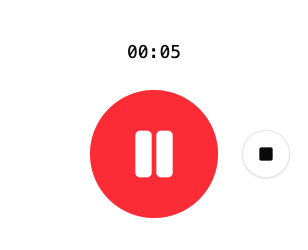
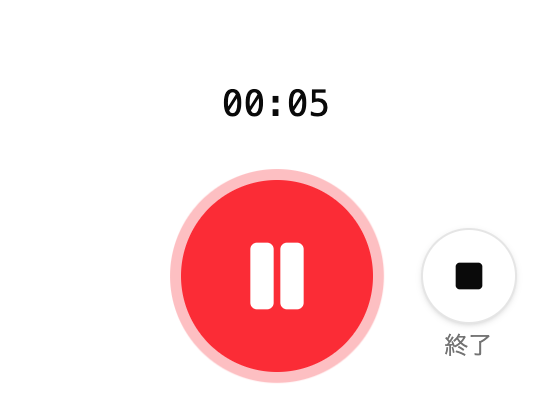
マイクボタンの横の停止ボタンを押すと、録音が終わります。
3. 文字起こしと要約を見る
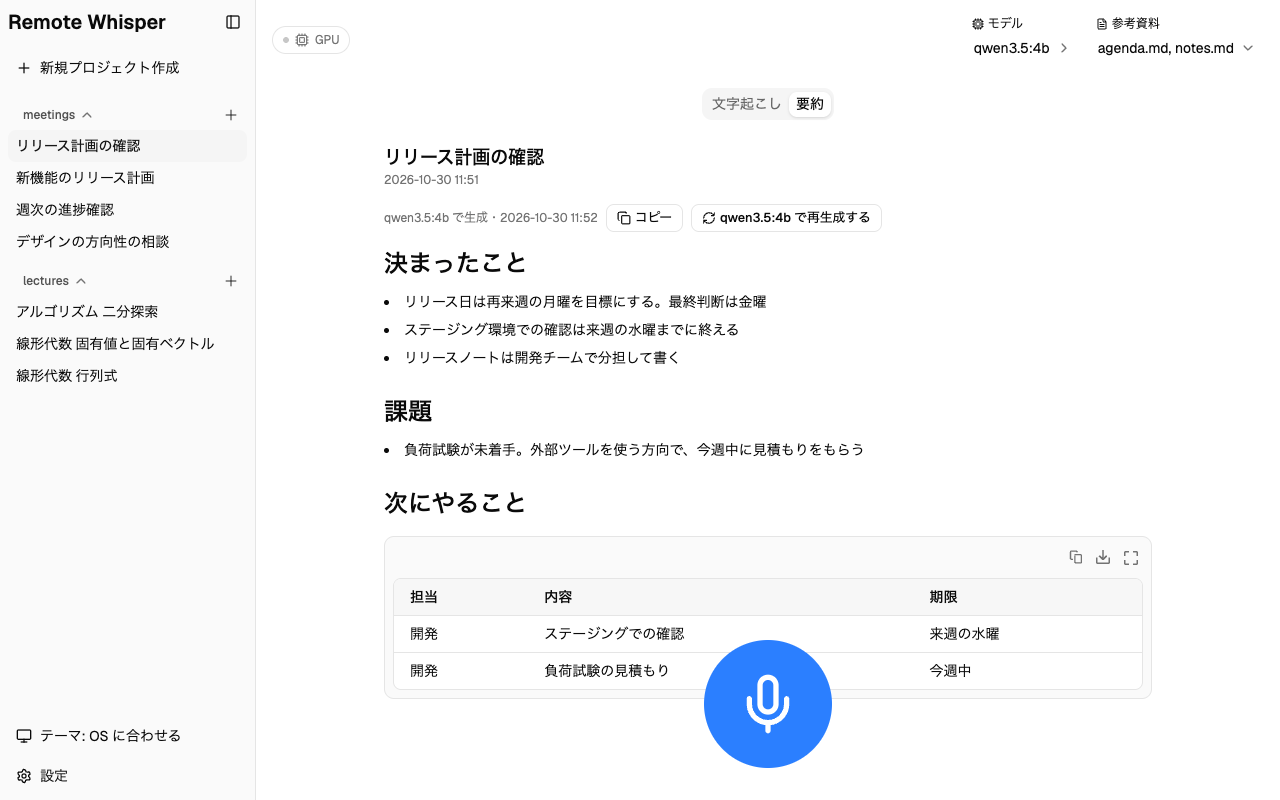
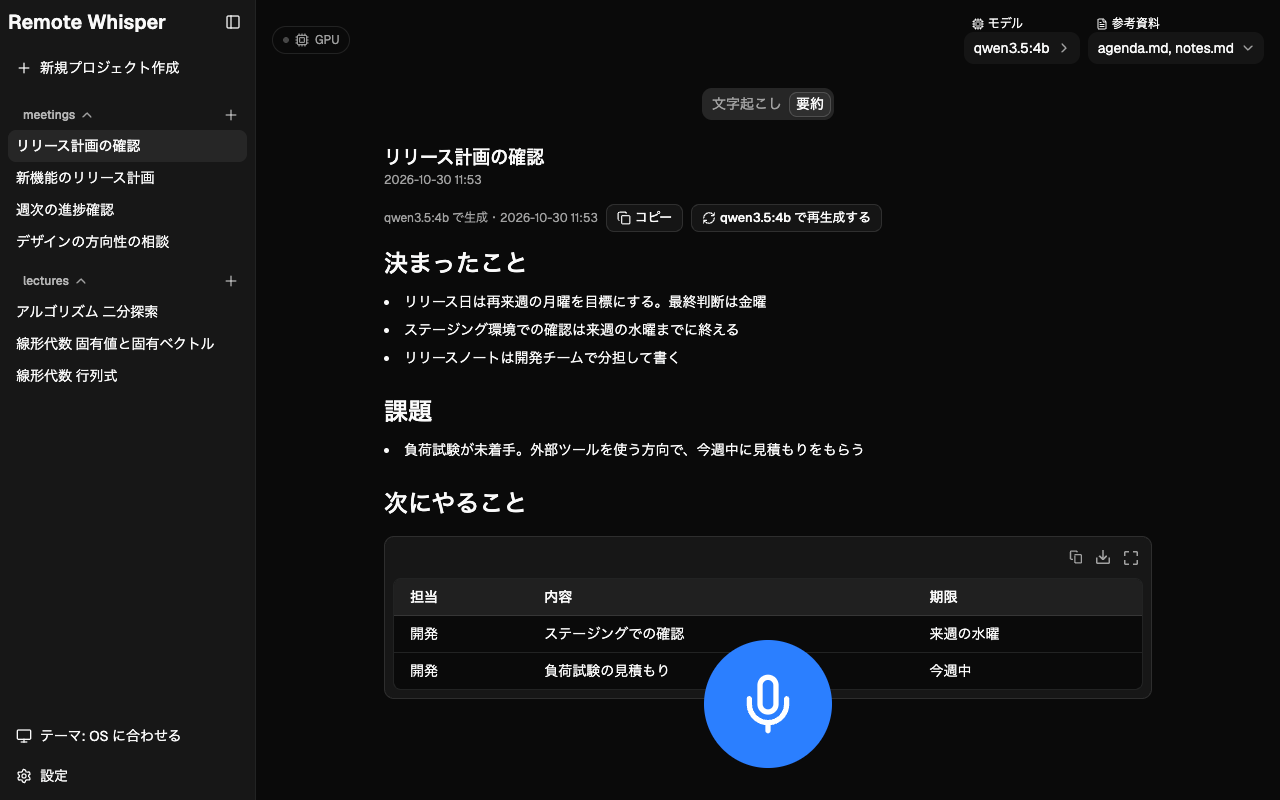
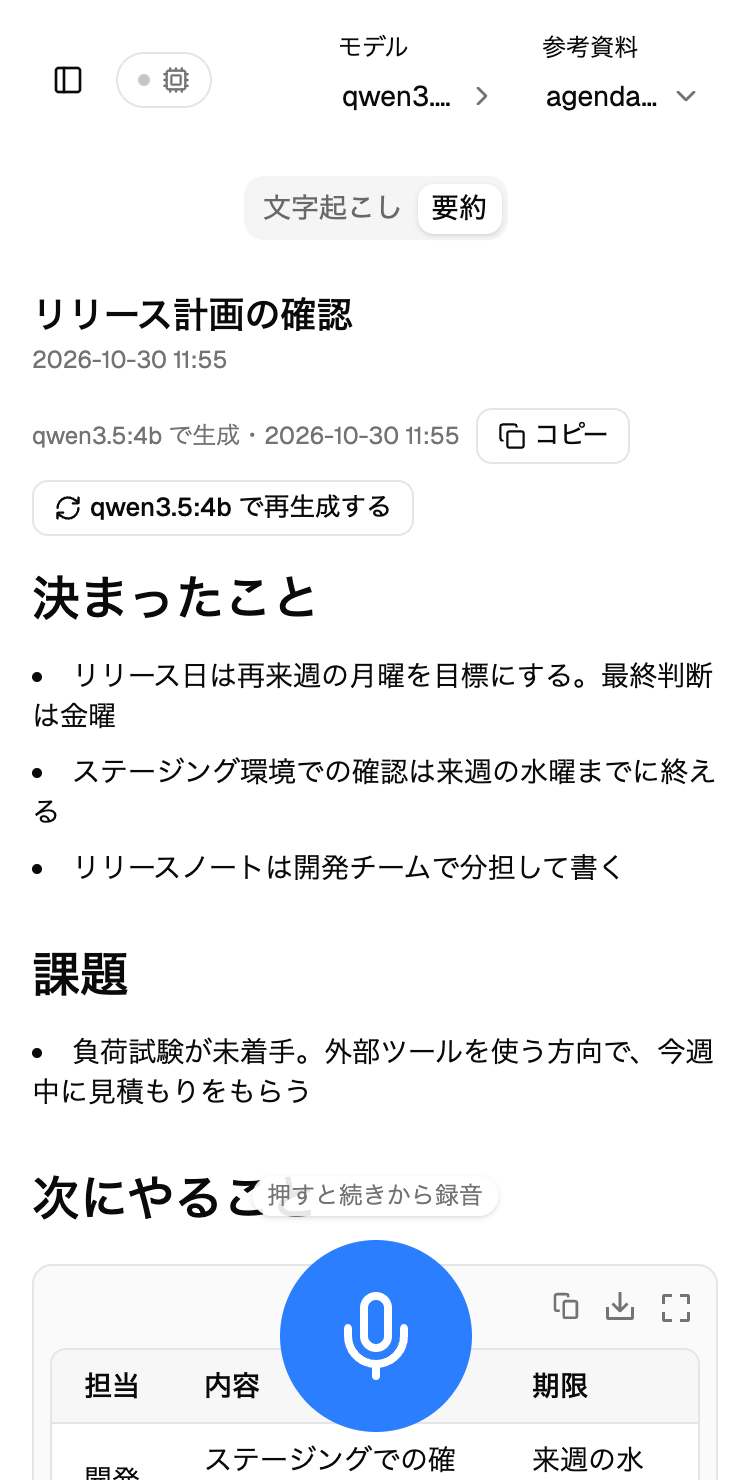
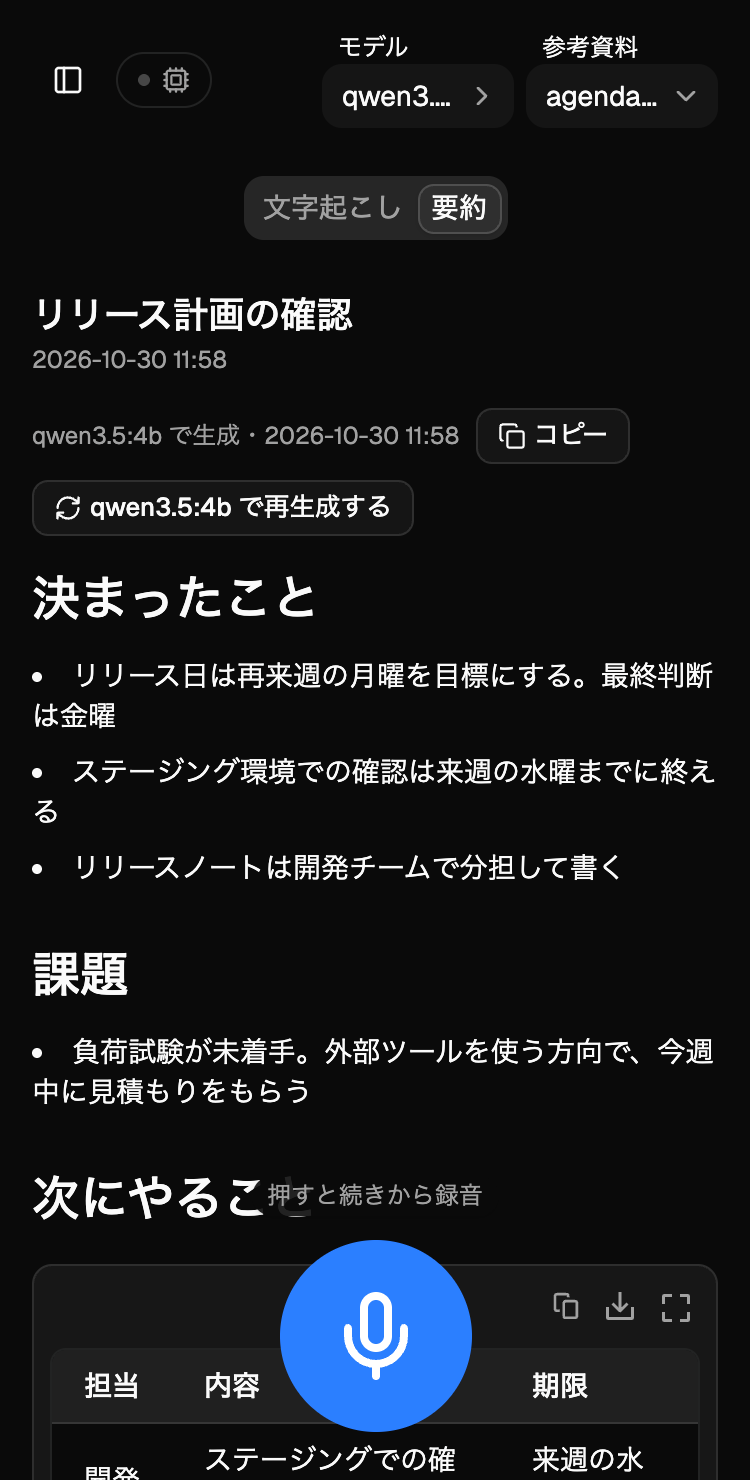
録音を終えると、次の 2 つが生成されます。
- 浄書済み文字起こし: 録音全体から、文ごとに読みやすく再生成し、話者分けされた文字起こし。
- 最終要約: 録音全体の文字起こしをもとに、改めて生成した要約。
次に読む
- 参考資料を作る: 講義のスライドなどを渡して、専門用語の聞き間違えを減らす。
- 間違った語を直す。
- 要約をコピー&ペーストする。