録音・一時停止・終了
 1
 1
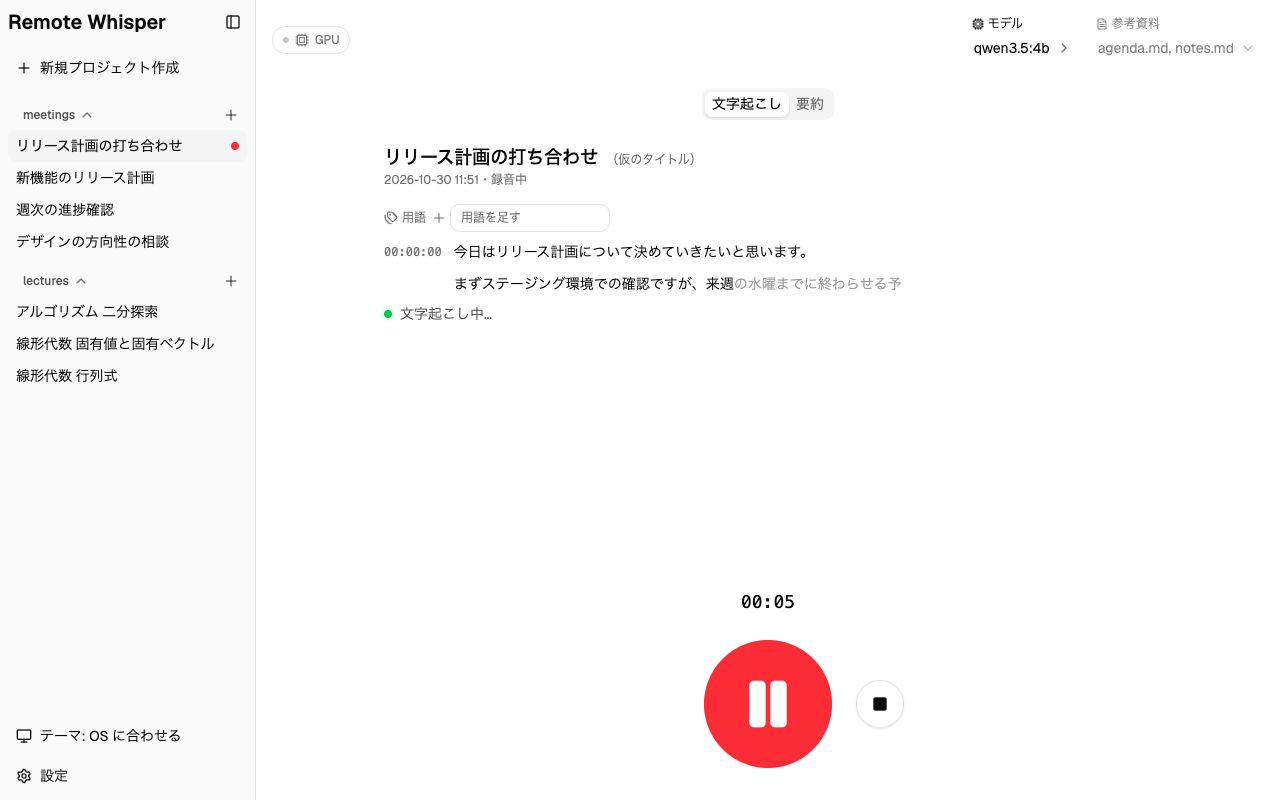
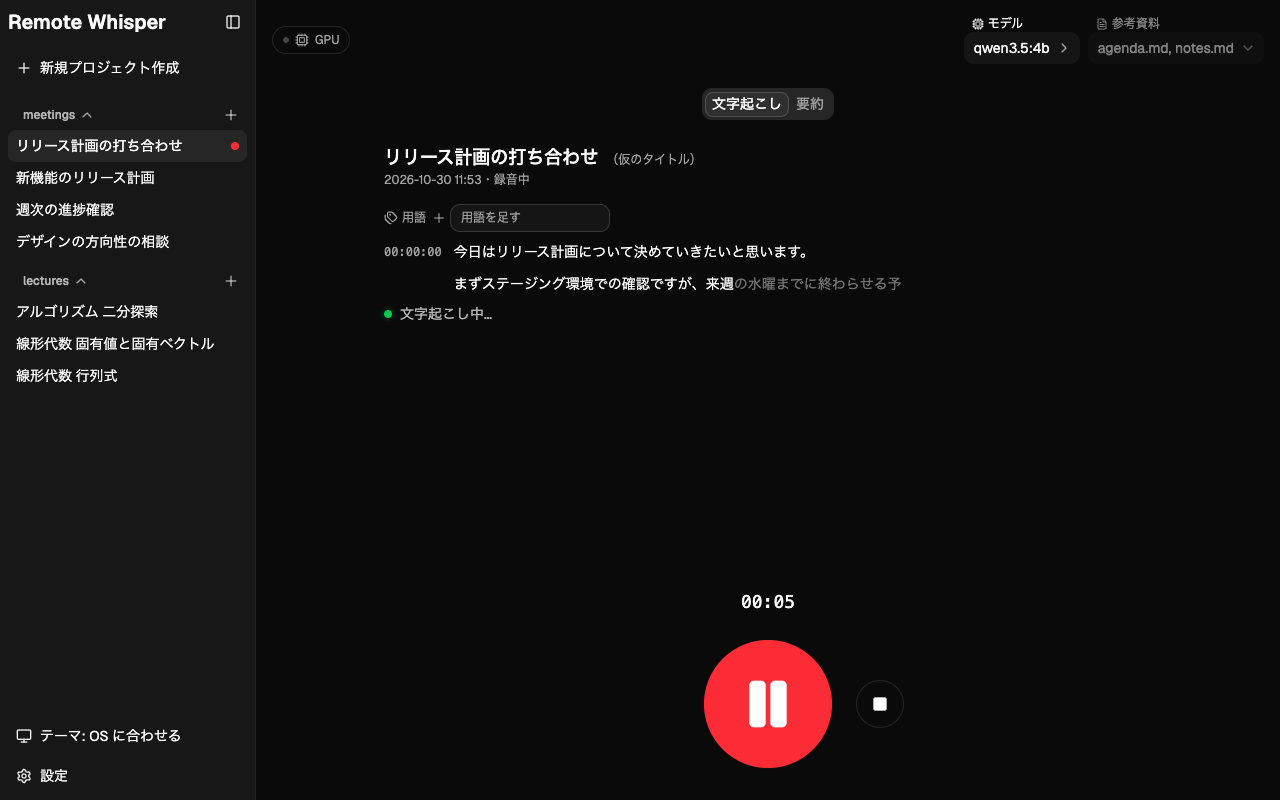
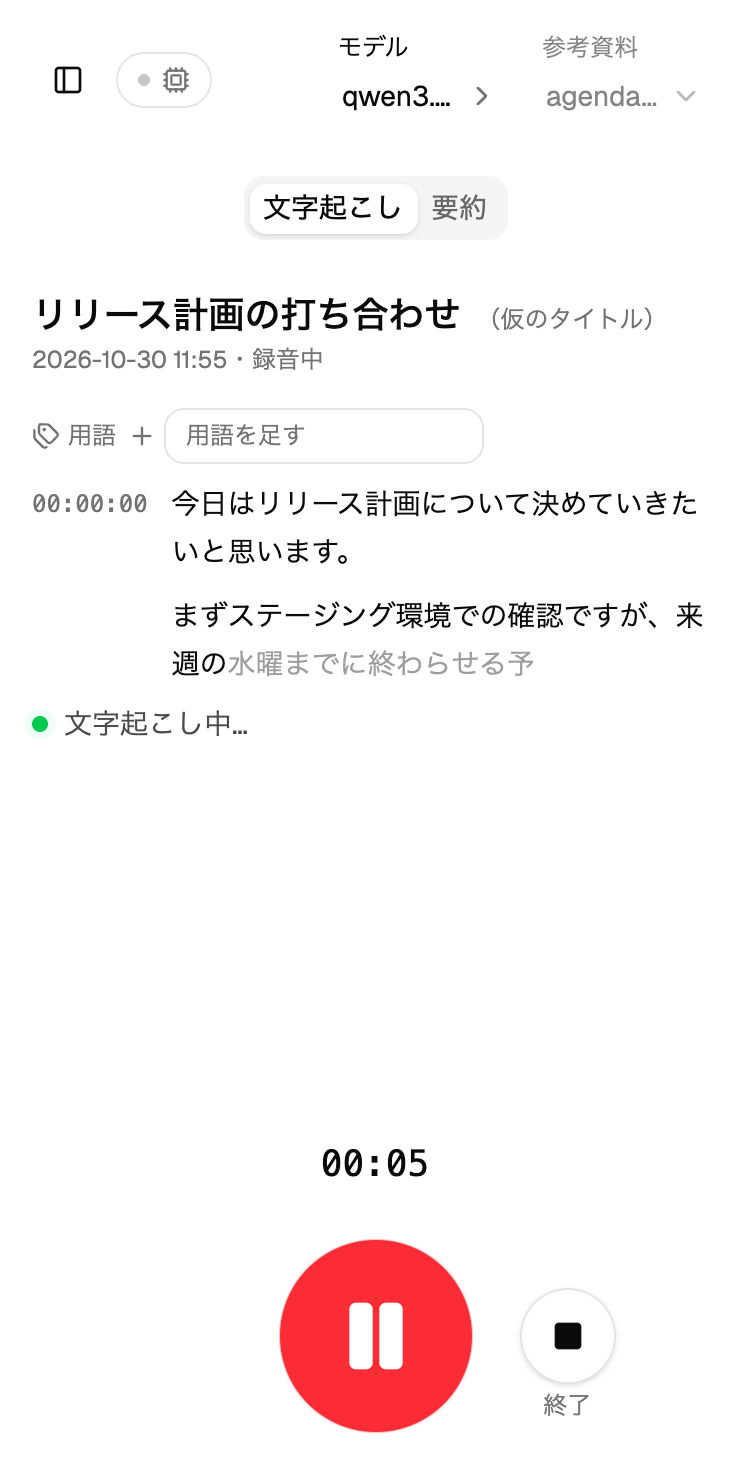
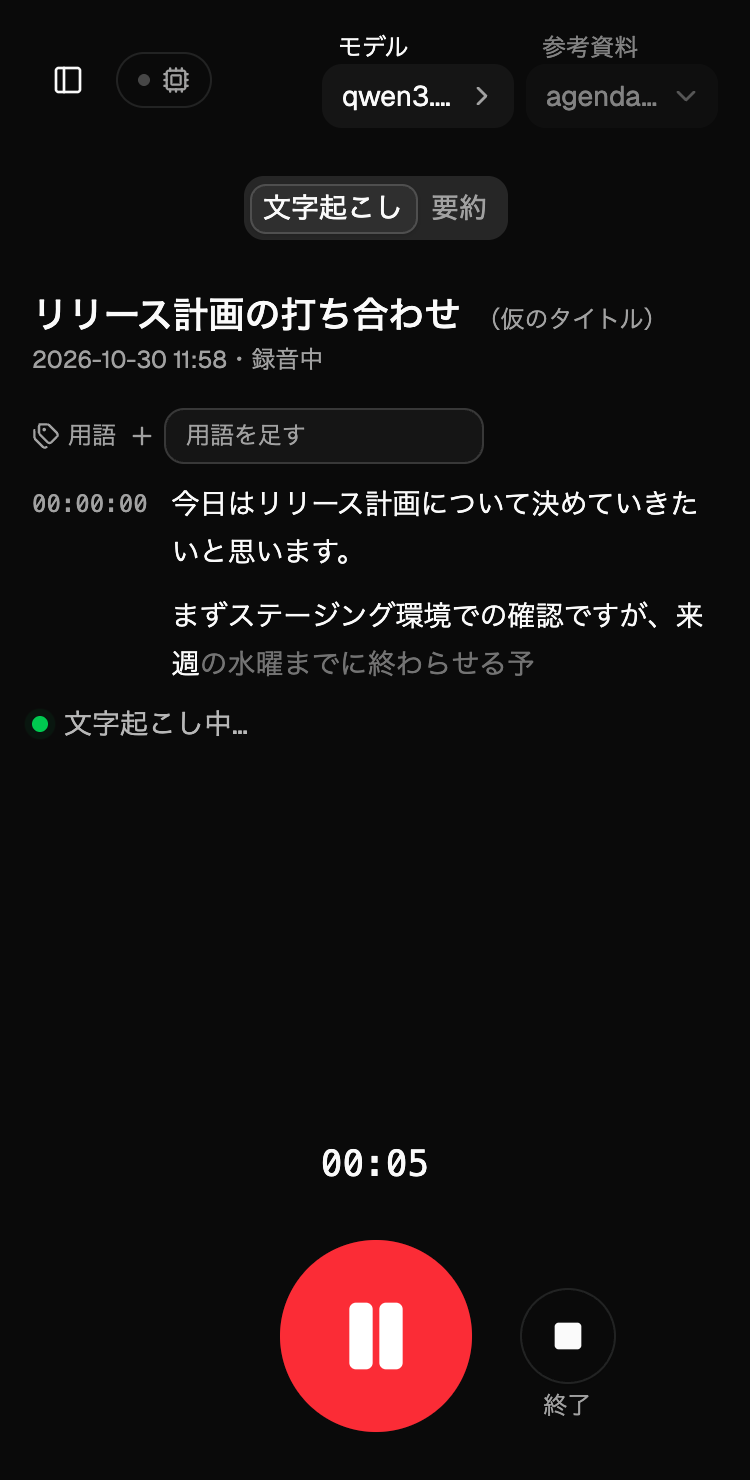
録音を始める
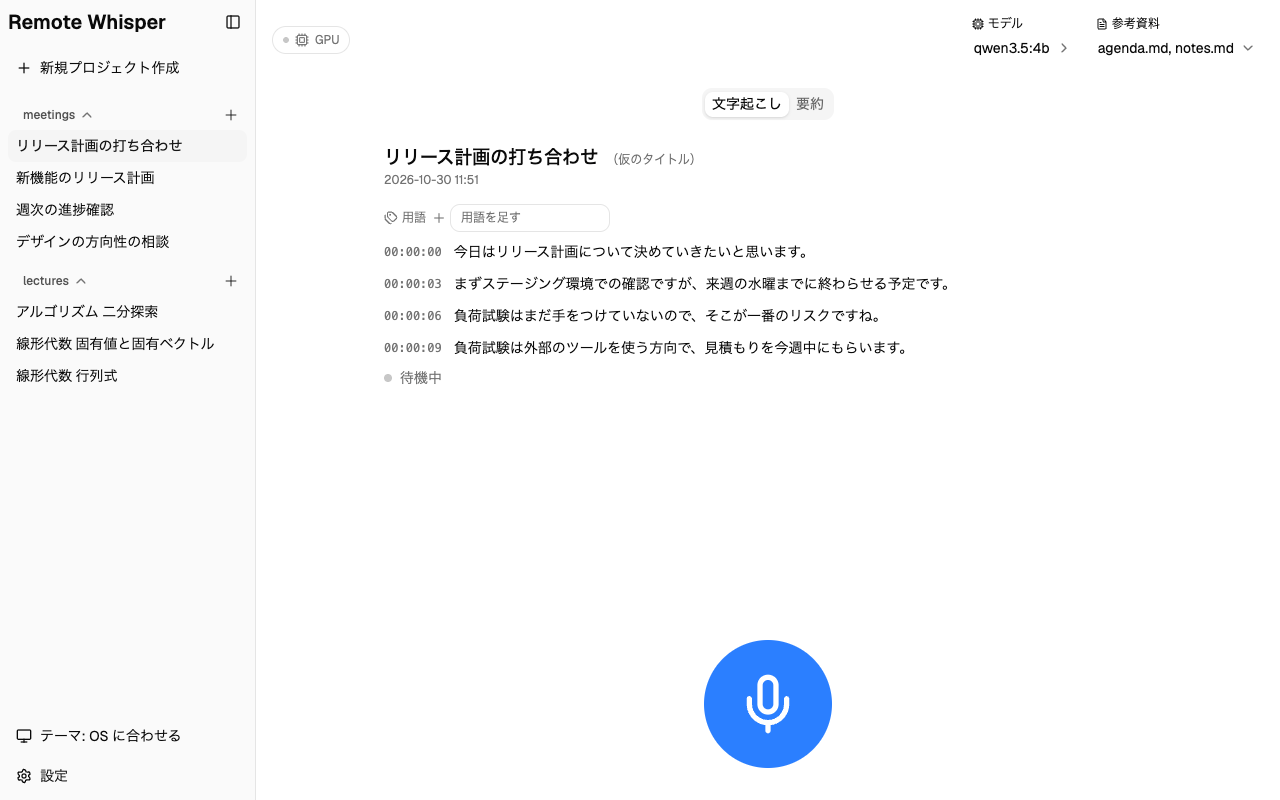
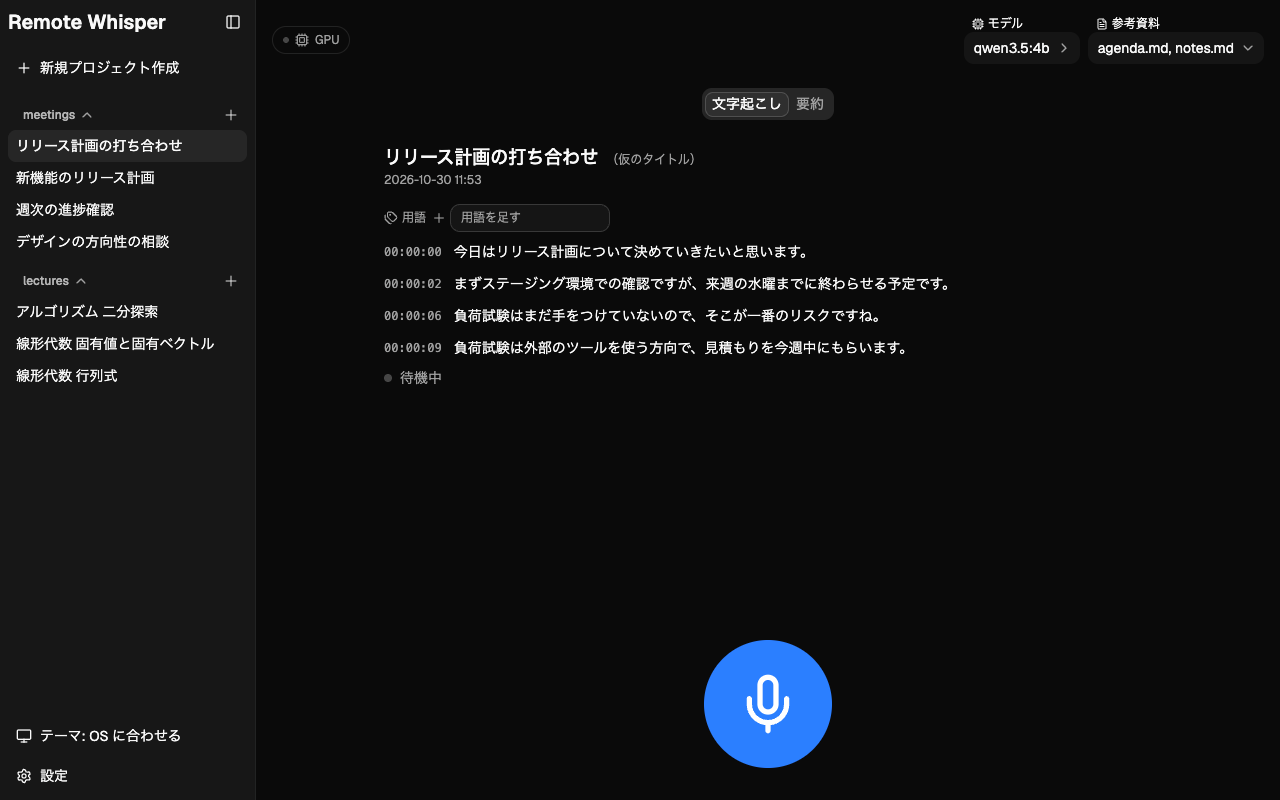
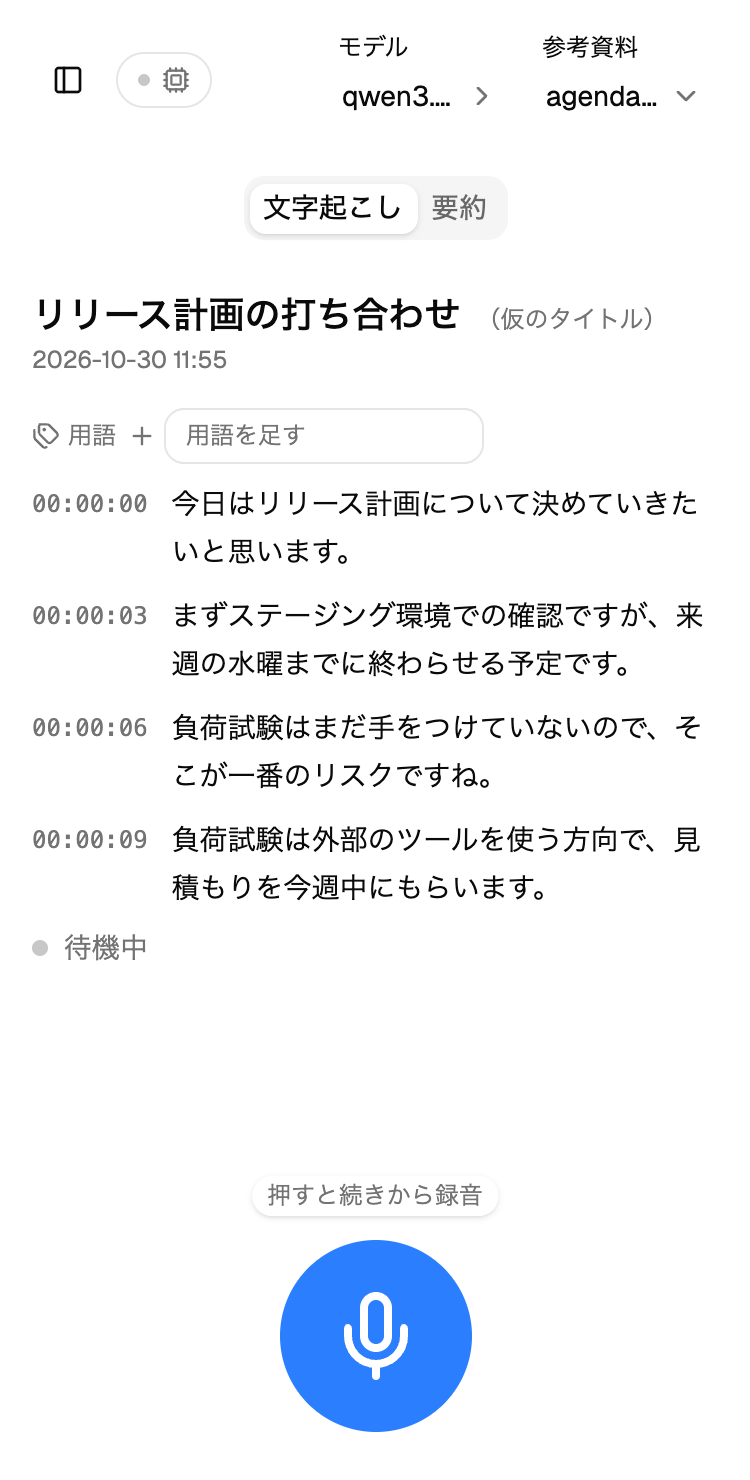
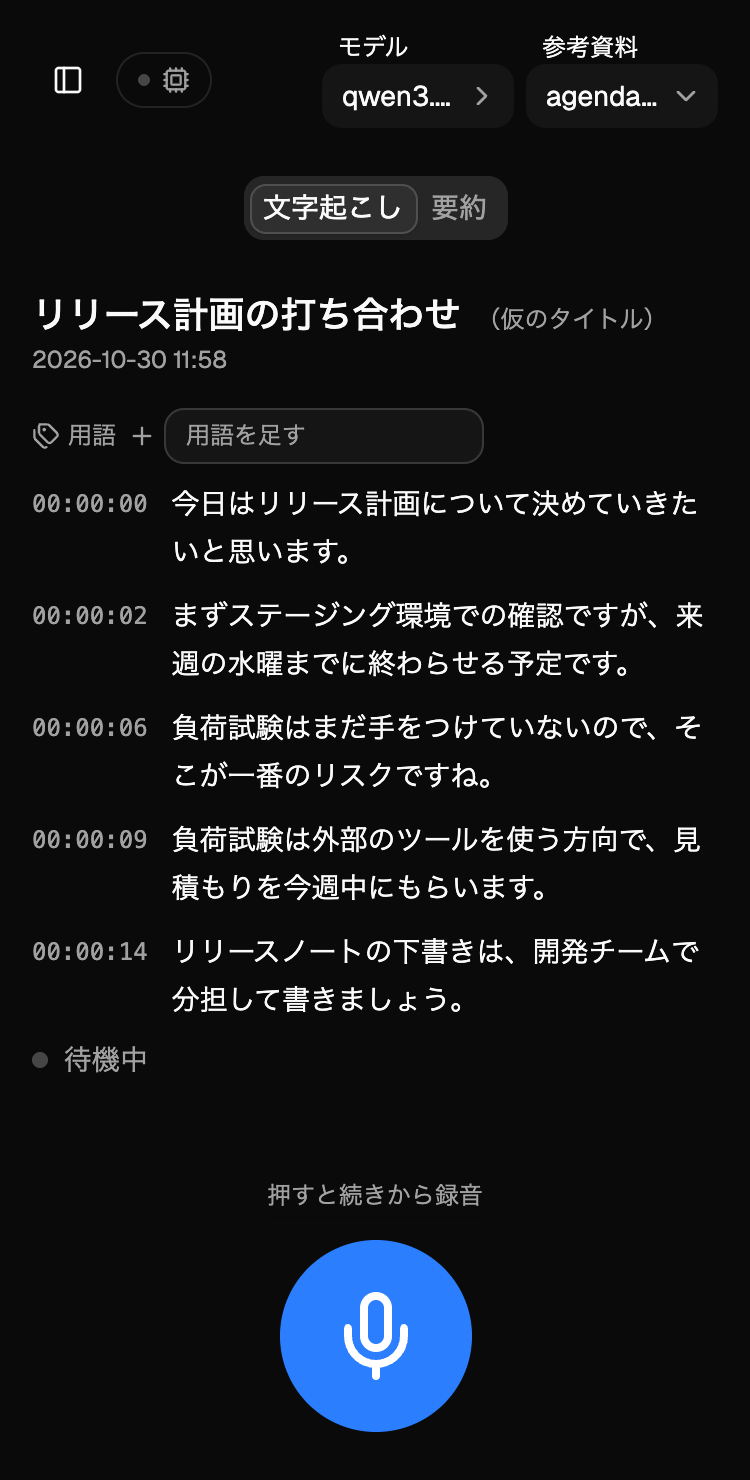
サイドバーでプロジェクトを選んで、マイクボタンを押すと新しいセッションが作成され、録音が始まります。
既存のセッションを開いた状態で押すと、そのプロジェクトの中に新たにセッションを作成し録音します(録音を終えてすぐなら「続きから録音」になります。続きから録音する)。
キーボードのショートカット(デフォルトは Alt+Shift+M、Mac は ⌥⇧M)でも押せます。キーは設定の「表示・その他」で変えられます。
一時停止・再開
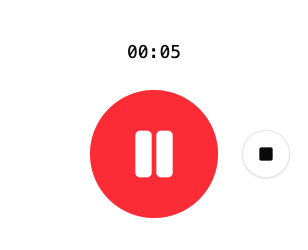
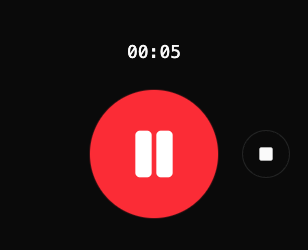
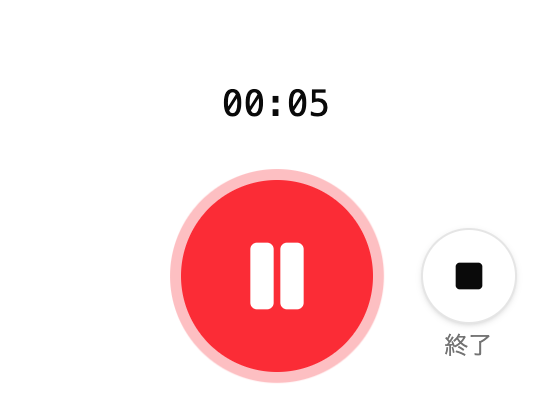
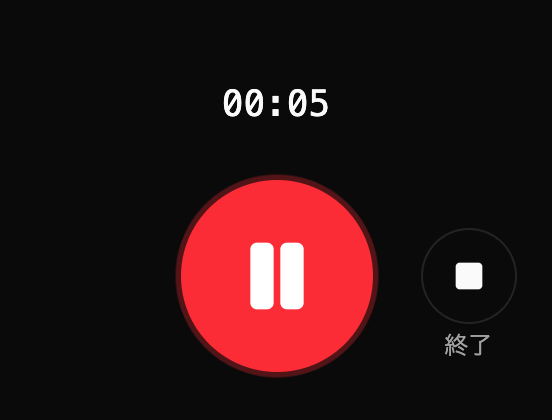
録音中にマイクボタンを押すと一時停止し、もう一度押すと再開します。一時停止中の音声は送りません。
録音を終える
停止ボタンを押すと録音が終わり、浄書済み文字起こしと最終要約を作り始めます。
接続が切れたとき
録音中に Wi-Fi が切れたりサーバーが再起動したりしても、接続し直せばそのまま録音を続けます。
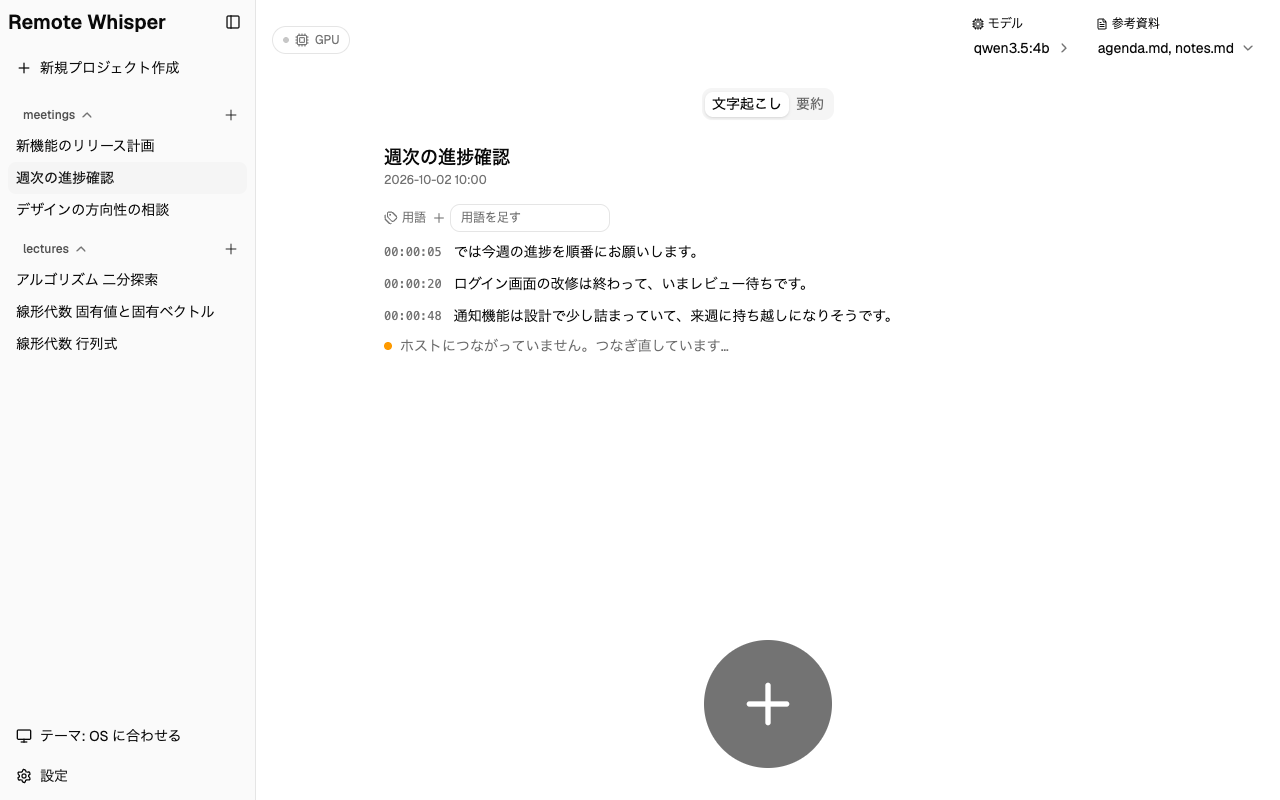
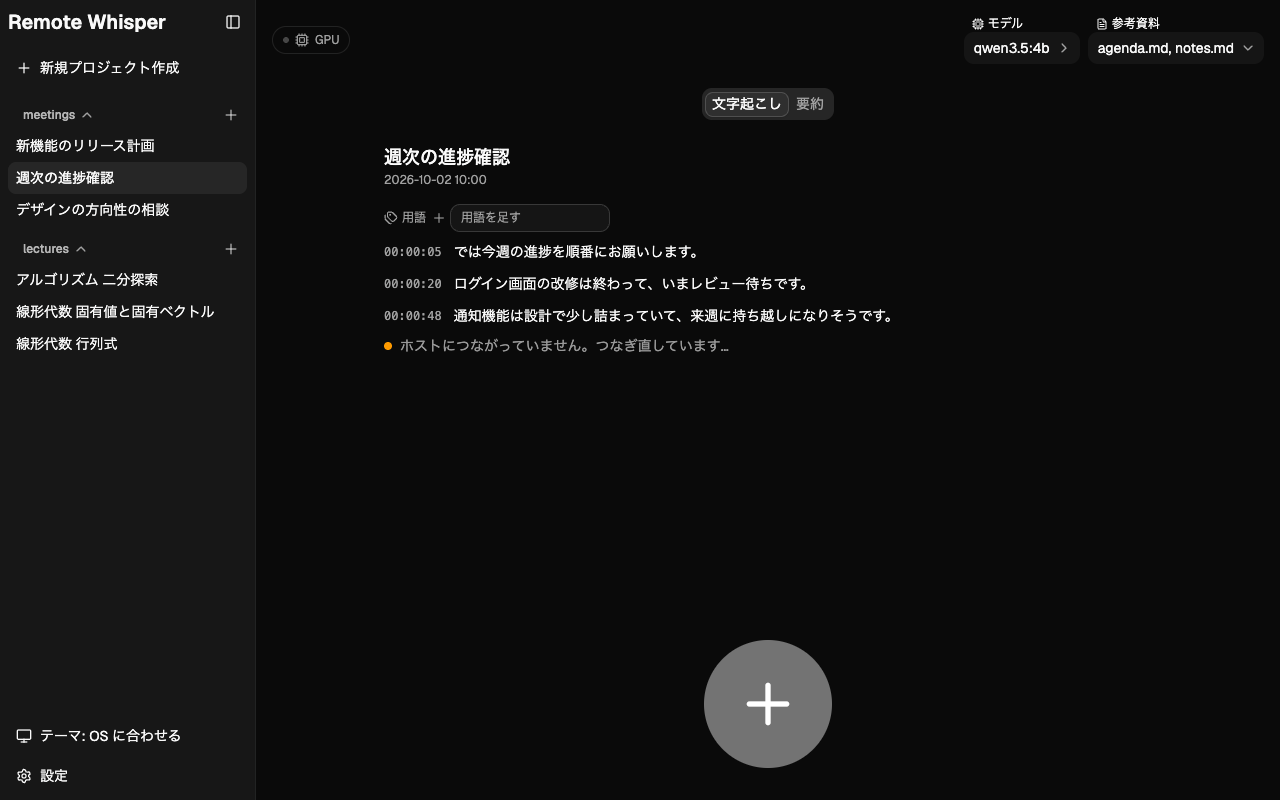
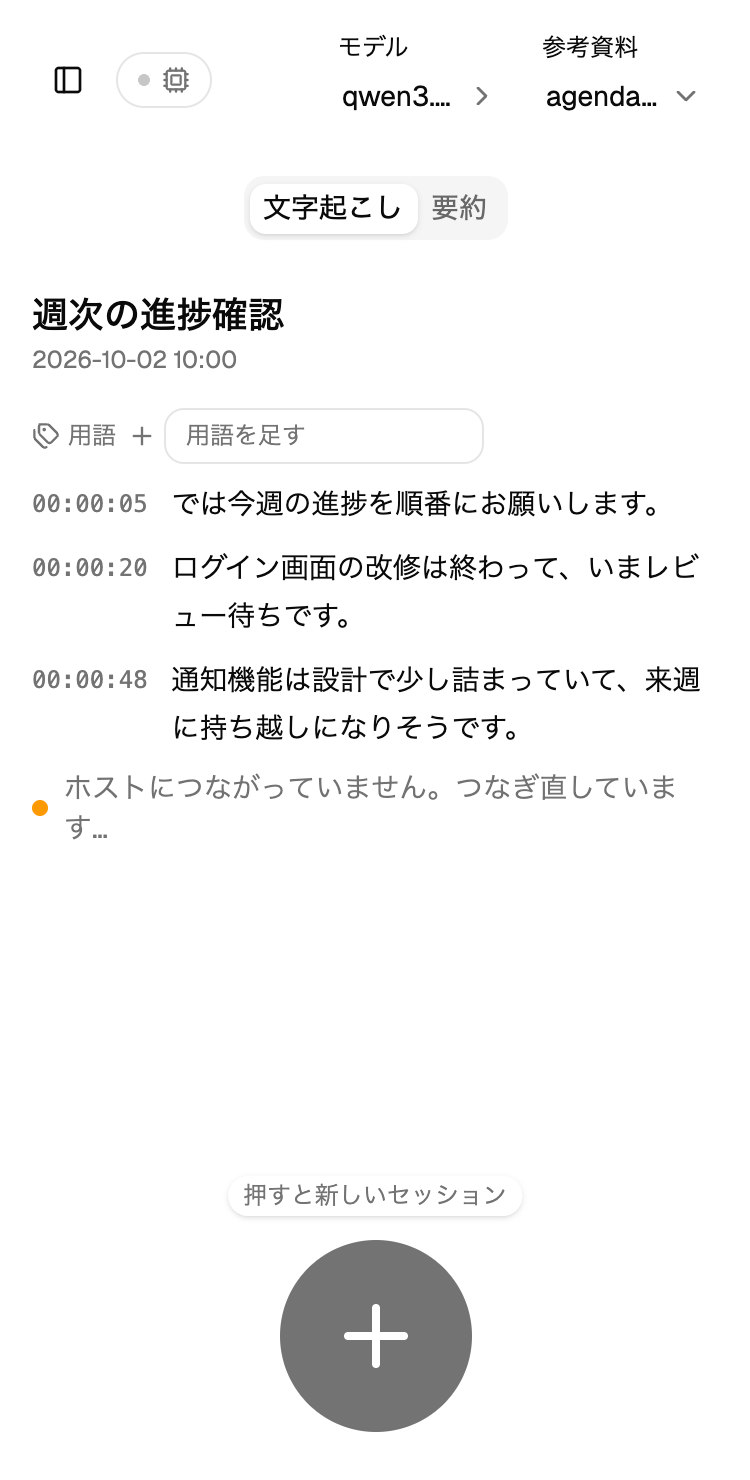
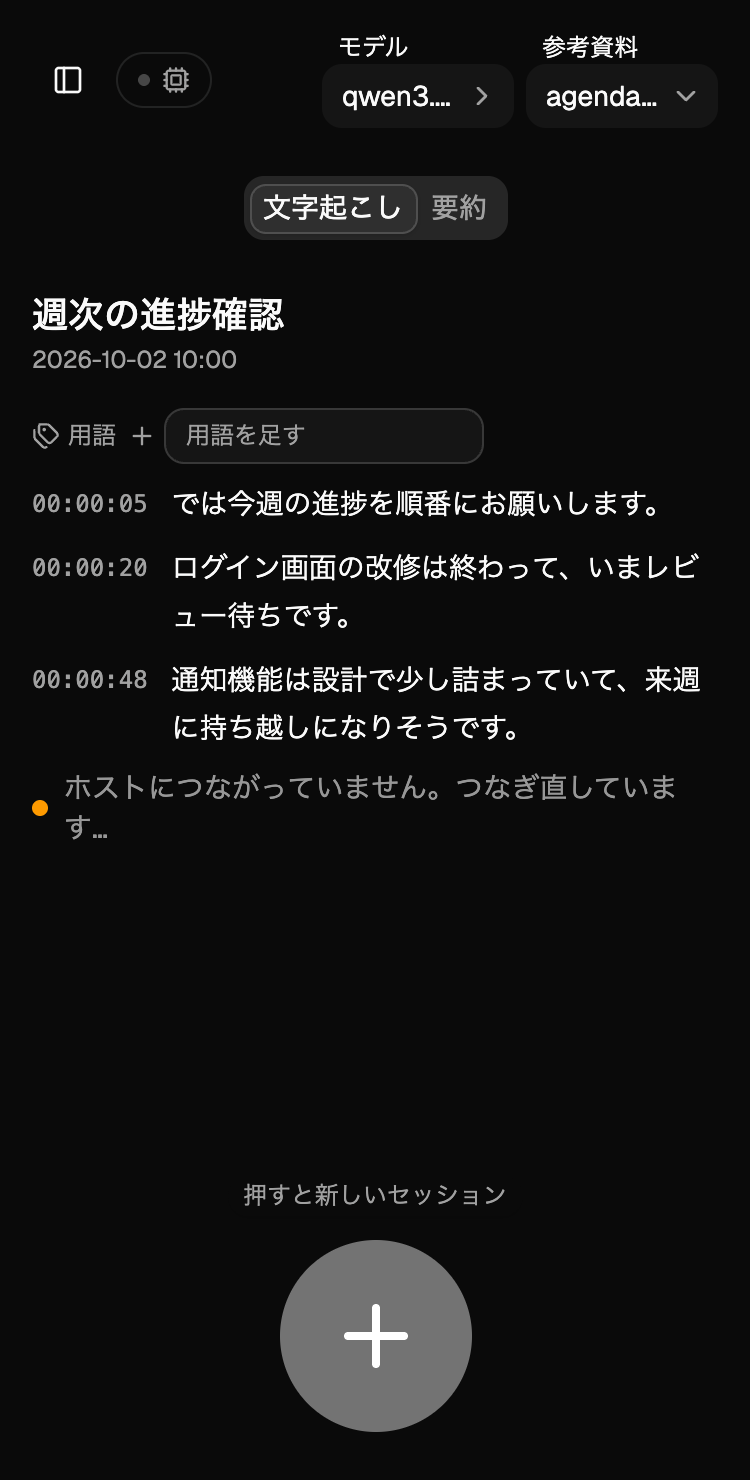
一定時間(デフォルトは 10 分)つながらなければ、そのセッションは「途中で中断」になりますが、あとから続きの録音を再開することができます。
録音中に変更できない設定
録音中は、次の設定項目を変更できません。
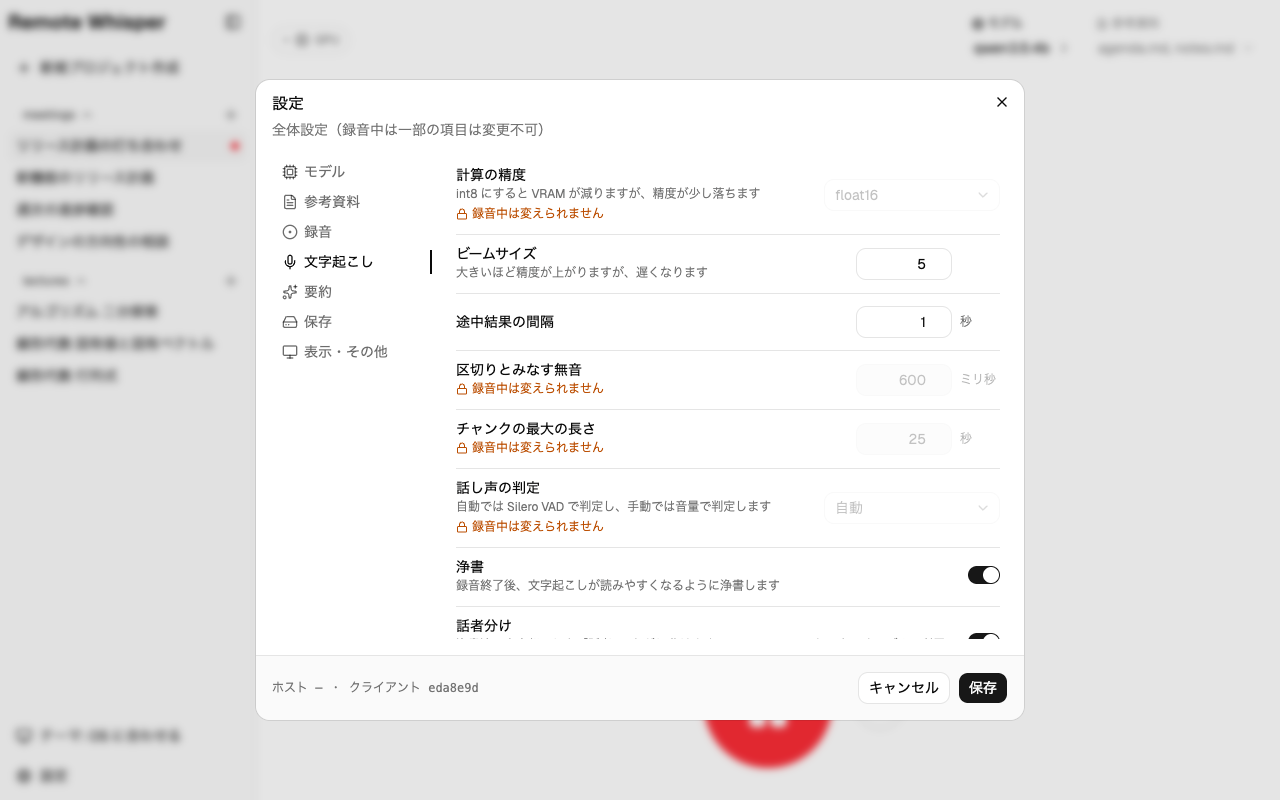
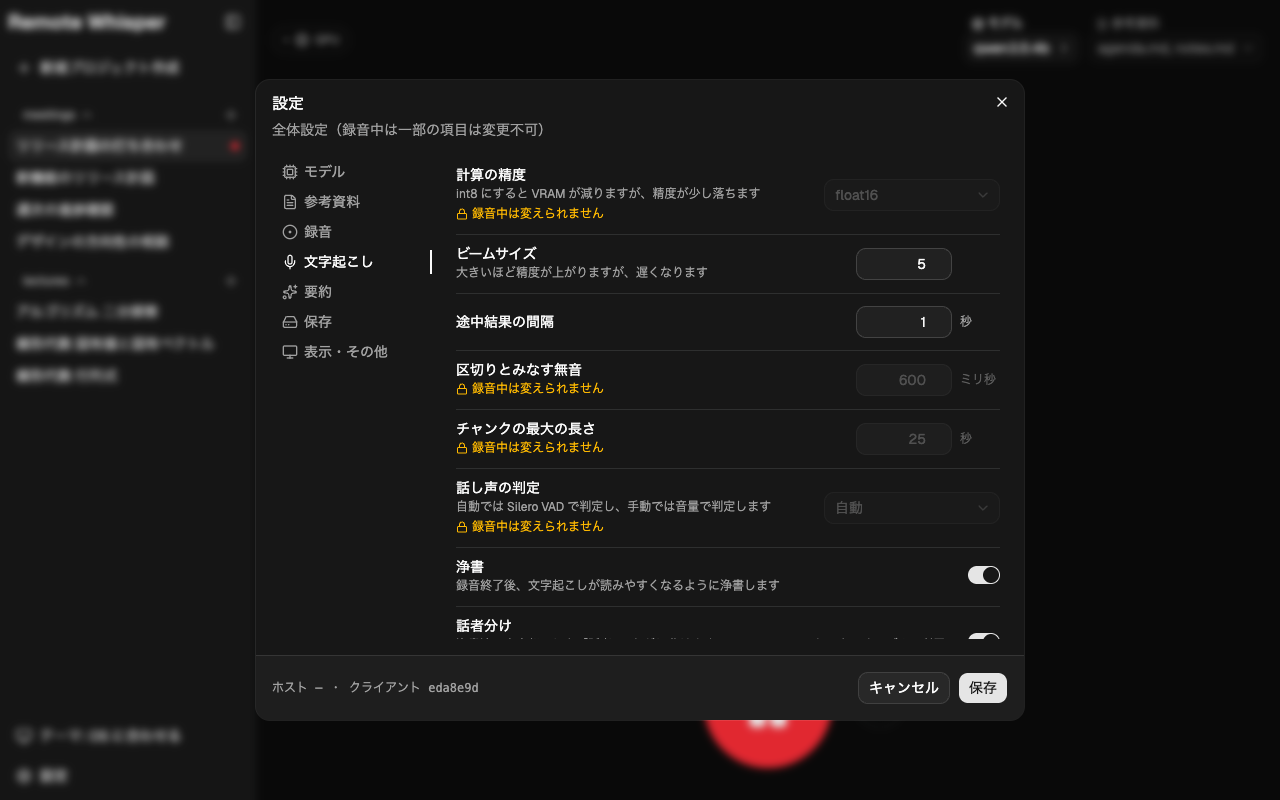
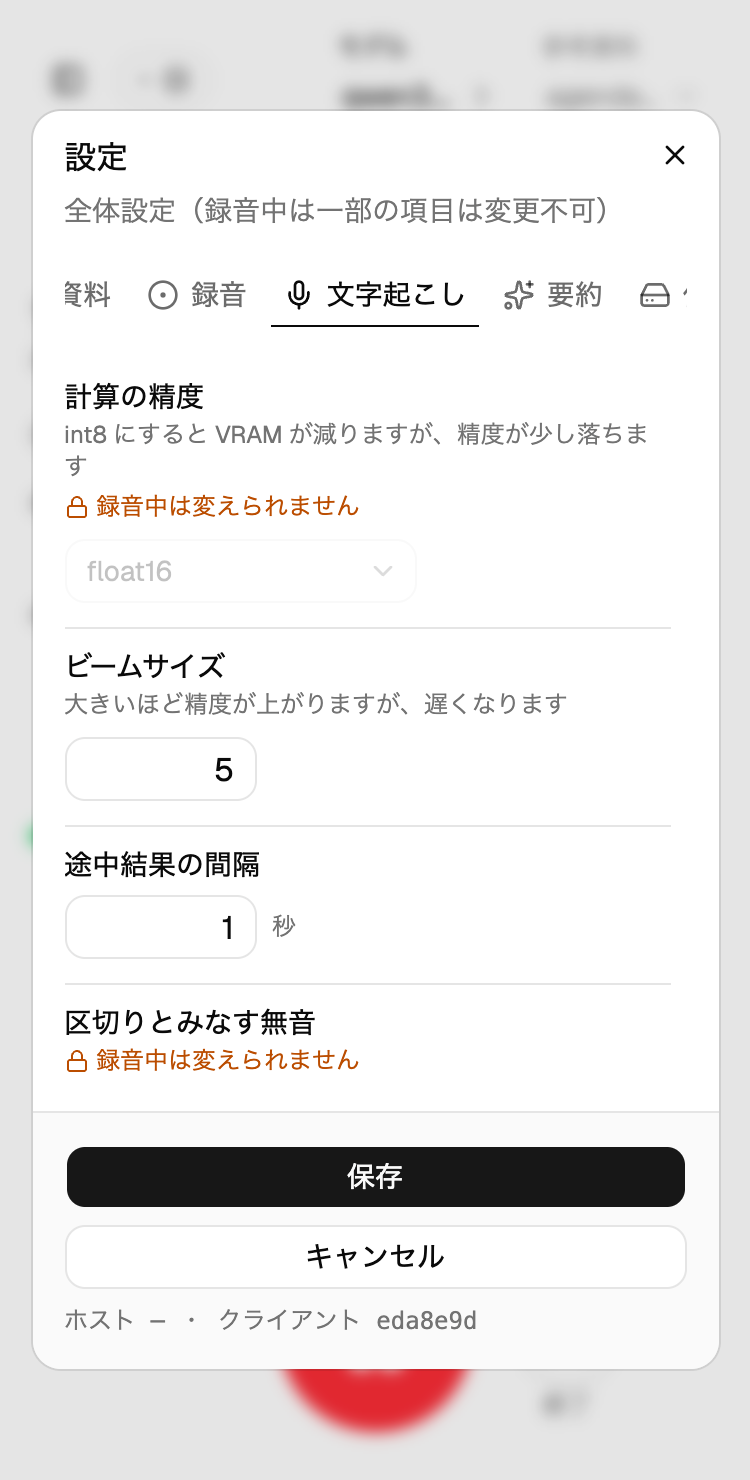
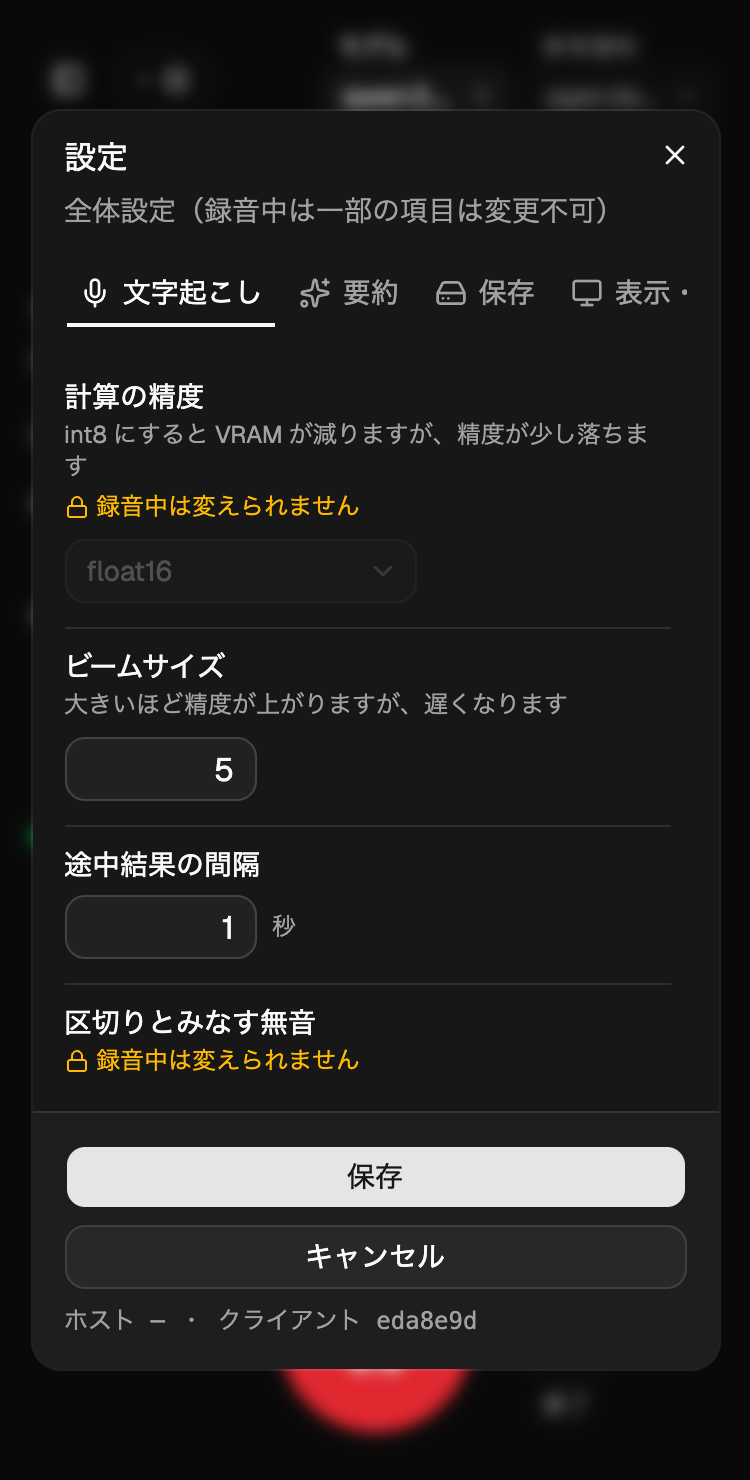
- 文字起こしのモデル・計算の精度。
- 区切りの設定(区切りとみなす無音・チャンクの最大の長さ・話し声の判定)。
- ブラウザのマイクの処理(雑音抑制・自動音量調整・エコー除去)。
- 参考資料。
- ほかのセッションの浄書・要約の再生成、ほかのセッションの続きの録音。