うまく動かないとき
ここにないことで困ったら、お問い合わせから教えてください。
マイクボタンが押せない
- 「プロジェクトを選んでください」と出る: 録音するプロジェクトを、サイドバーから選んでください。プロジェクトがなければ作ってください。
- 「マイクが許可されていません」と出る: ブラウザの設定で、このページのマイクを許可してください。
- 「ほかの端末で録音中です」と出る: 同じセッションをほかの端末で録音しています。その端末で操作してください。
- スマホ・別の PC でマイクが使えない: 画面を HTTPS で開く必要があります。インストールの別の端末から使うを見てください。
録音・一時停止・終了の操作は録音・一時停止・終了を見てください。
文字が出ない・遅れる
- 初めて録音したとき: Whisper のモデル(約 1.6GB)をダウンロードしているので、数分かかります。
- GPU が混んでいる: 浄書や要約を作っている間は、文字起こしが遅れることがあります。画面の上の GPU のアイコンで、いま何が動いているか確かめてください(常駐アイコンの見方)。
- 声を拾えていない: マイクの入力が小さいと、話し声と判定されません。設定の「文字起こし」→「話し声の判定」を「手動(音量)」にして、「手動のときの音量」を下げてみてください。
要約ができない
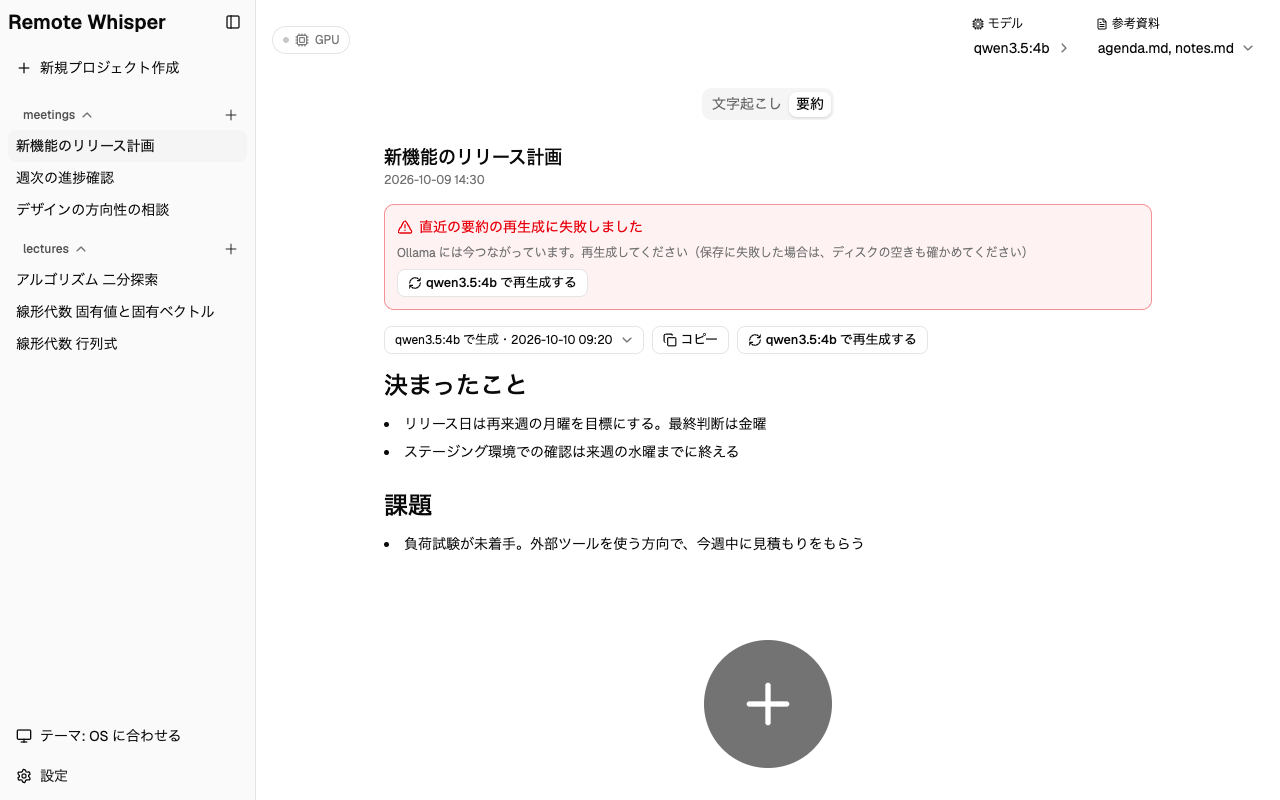
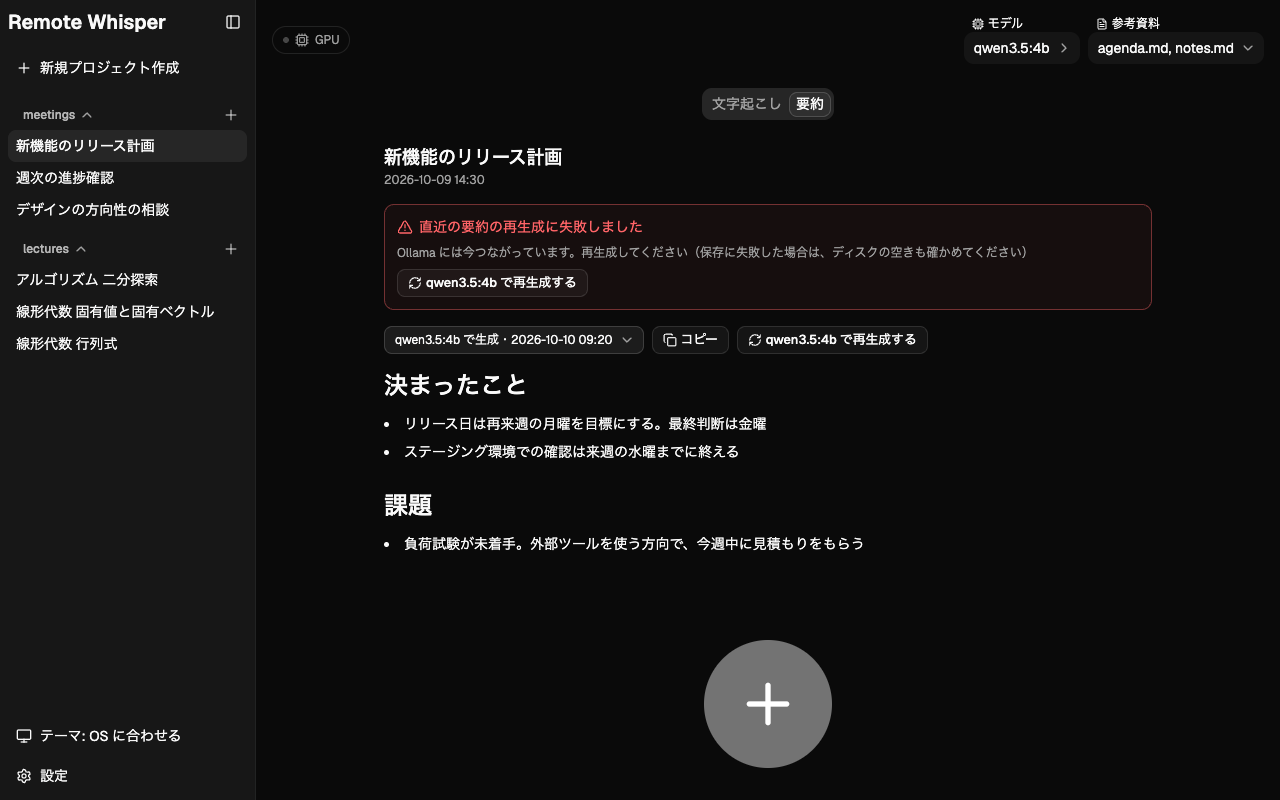
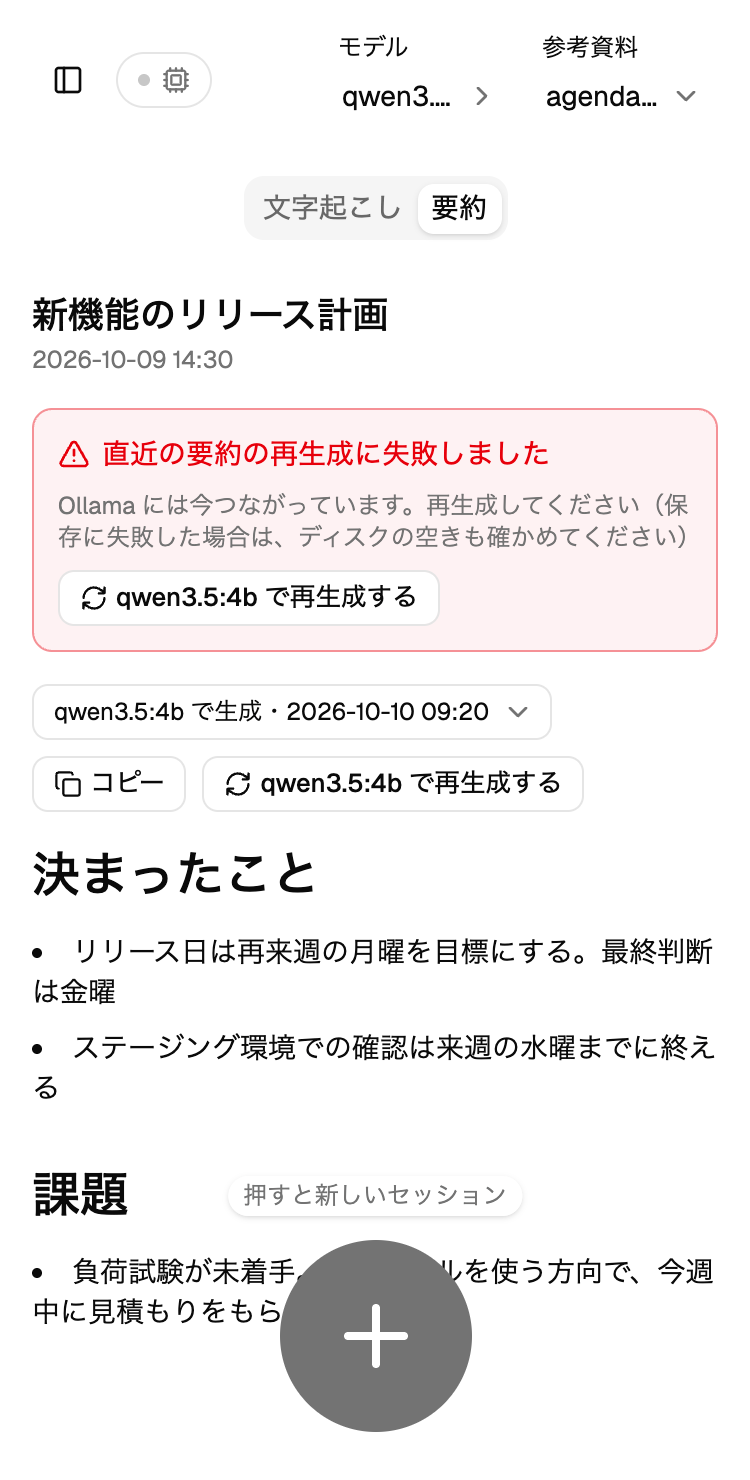
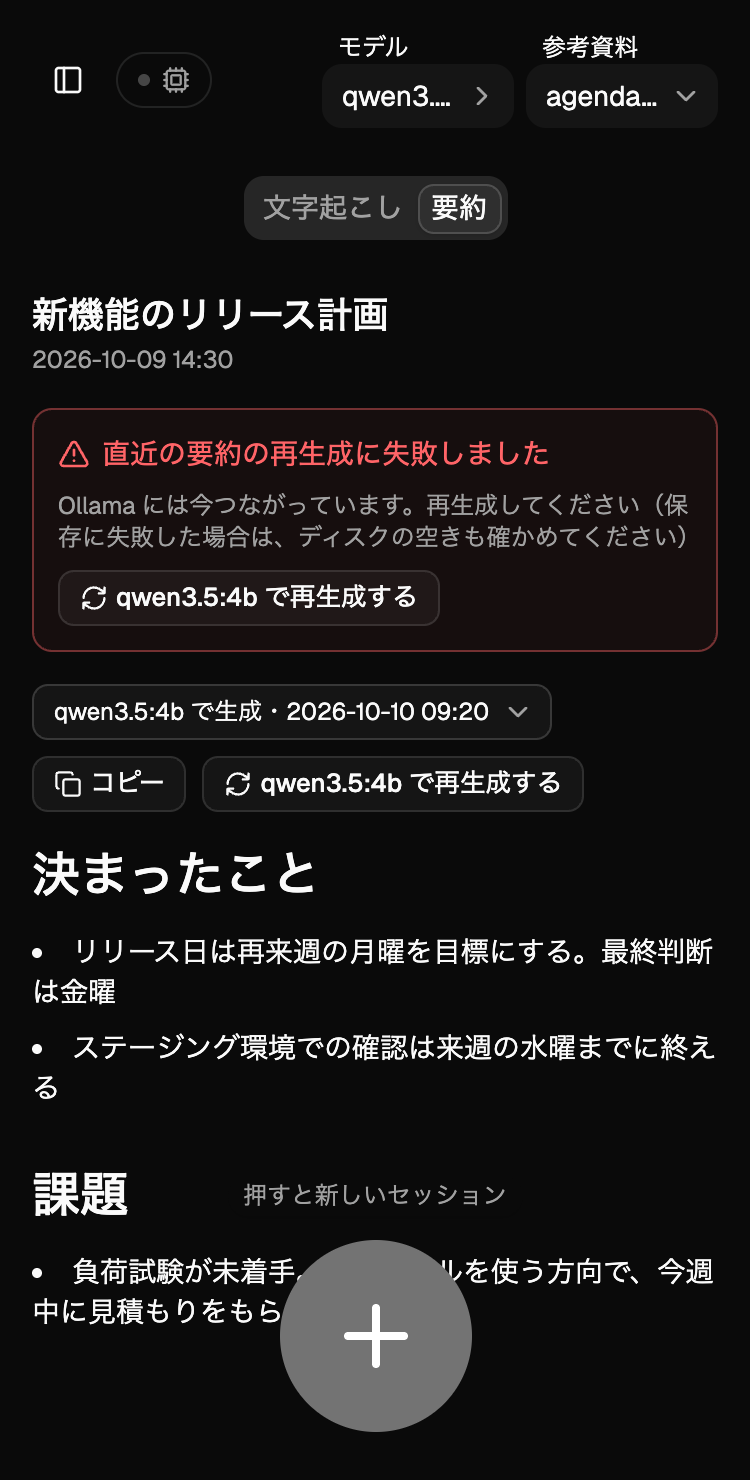
- 「Ollama に接続できません」と出る・アイコンが橙: Ollama が動いているか確かめてください。Windows ではタスクトレイに Ollama のアイコンがあるか見て、なければ Ollama を起動します。動いたら「再生成する」を押してください。
- モデルが入っていない: 設定の「モデル」で「入っていません」と出ているモデルは、
ollama pull <モデル名>で入れてください。 - 文字起こしが消えている: 保存期間を過ぎた文字起こしからは、要約を作れません。
浄書のボタンが出ない
WhisperX を入れていません。インストールの浄書と話者分けを使うにはを見てください。インストーラで更新したあとは、WhisperX を入れ直してください。
話者が分かれない
HuggingFace のトークンがないか、モデルの利用条件に同意していません。インストールの浄書と話者分けを使うにはを見てください。話者の名前を出すには、設定の「表示・その他」→「話者の表示」をオンにします。
サーバーが起動しない
- ポート 8000 がほかのアプリで使われている: そのアプリを止めるか、ショートカットの引数に
--port <番号>を足してください。ログ(%USERPROFILE%\.remote-whisper\log\server.log)に理由が残ります。 - NVIDIA の GPU がない: 文字起こしは使えません。サーバーは起動しますが、アイコンが橙になります。
画面がおかしい
- 「新しいバージョンの画面があります」と出る: 「更新」を押してください(録音中は録音を終えてから)。
- 「画面の一部を読み込めません」と出る: 「読み込み直す」を押してください。
不具合を報告するとき
お問い合わせの「不具合の報告」から送ってください。OS・アプリのバージョン(設定の左下に出ます)・再現する手順があると助かります。ログはトレイの「ログのフォルダを開く」から見られます。